 Glocalnet 社員T
友人に会いにフィリピンに行ってきました!
 Glocalnet 軽井沢
フィリピンでGlocal eSIMを使ってみたそうですね、どうでしたか?!
Glocalnet 社員T今回は友人が住む地方都市に行ってきましたが問題なく繋がり安心して旅行をすることができました!
今回の記事では実際にフィリピンでeSIMを利用した内容をレビューしていきます!(2025年12月の体験となります)
1.フィリピンで使えるGlocal eSIMの購入から設定までを分かりやすく解説
フィリピン旅行で便利なGlocal eSIM。データ無制限プランがおすすめで、出発前に日本で設定しておけば、フィリピン到着後すぐに利用できます。 ステップは以下の通りです。
eSIM設定は、事前に日本で済ませておくと、フィリピンに到着してから慌てる必要がなく、スムーズな旅行をスタートできます。ぜひ、出発前に設定を済ませておきましょう!
フィリピンに到着したら回線を切り替えます。
Glocalnet 軽井沢設定は簡単なので、初めてeSIMを利用する人にも安心です。
次のセクションでは、各ステップについて詳しく説明します。
1. Glocal eSIMのフィリピンプランを購入
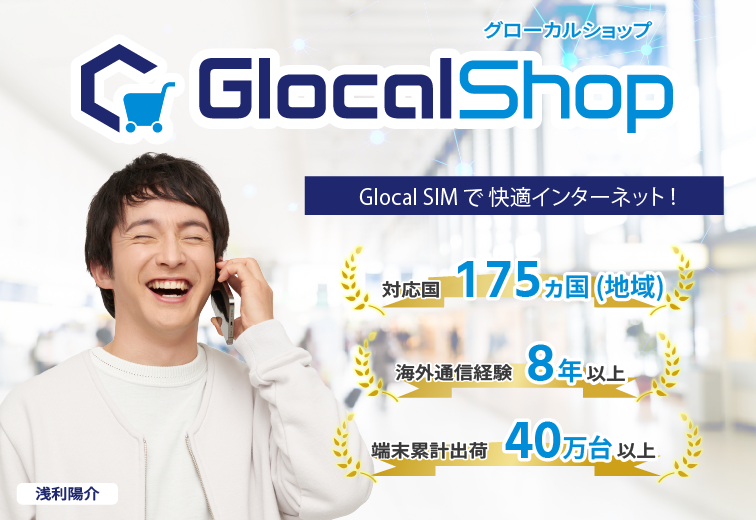
Glocal eSIMの購入は、公式通販サイト『GlocalShop』で購入ができます。
GlocalShopの特徴
Glocalnet 軽井沢今ならブログ読者限定クーポンコードもあります!
ブログご愛読ありがとうございます!
クーポンコード「glocalshop10」を入力で今なら10%オフ!

クーポン利用のご注意
- 会員割引5%と併用する場合、会員割引後の価格から10%引きとなります。
- クーポンの複数回利用はできません。
- クーポン割引は、クーポンコード入力欄に正しいクーポンコードを入力した場合にのみ、割引が適用となります。
- 発行済のクーポンコード、ならびにクーポン機能はお客様への事前の了解なく、変更および終了する場合があります。
また、不正な手段により利用されたと当店が判断したクーポン割引は無効とさせて頂く場合があります。
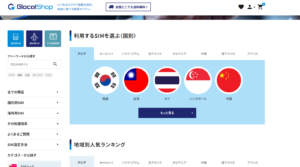
① まずはGlocalShopへアクセス

② 利用したいeSIMなどを検索
③利用したい容量と日数を選択し、カートに入れる
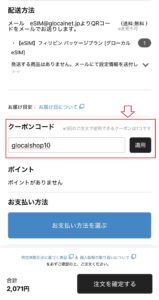
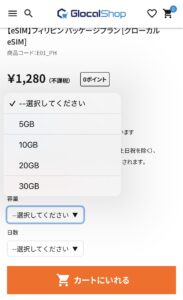 Glocalnet 軽井沢
ブログ読者限定クーポンコードはこちらに入力します
③ 契約者情報を記入
名前、住所、電話番号、メールアドレスなどの個人情報を入力します。入力情報は正確かつ漏れがないように注意しましょう。また、契約者情報はSIMカードの利用者情報とは異なる場合もありますので、利用者本人が契約者でない場合は注意が必要です。
次に、入力内容の確認に進みます。
④ 入力内容を確認
Glocalnet 社員Tブログ読者限定クーポンコードは会員様割引5%との併用が可能です!
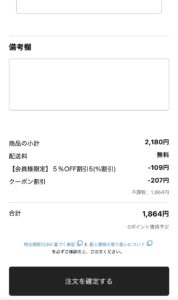
⑤ 支払い情報の入力
Glocal eSIMの購入手続きでは、申し込み情報の入力、契約者情報の記入、内容確認を経て、最後に支払い情報の提供を行います。支払い方法はクレジットカード決済のみ対応しており、必要事項を入力して支払いを完了させると、申し込み手続きは完了となります。
この後、登録したメールアドレスに購入完了の通知が届き、eSIM情報も記載されます。
なお、Glocal eSIMはデータ通信専用のため、通話機能は利用できませんのでご注意ください。
⑥ 申し込み手続き完了
Glocal eSIMの申し込み手続きが完了しました。完了画面が表示されたら、QRコードとご利用ガイドが記載されたメールが登録されたメールアドレスに届きます。このQRコードを使用して、iPhoneやAndroid端末でGlocal eSIMをアクティベートすることができます。
 Glocalnet 社員N
「注文確定メール」と「プロファイル発行メール」の2通がきました!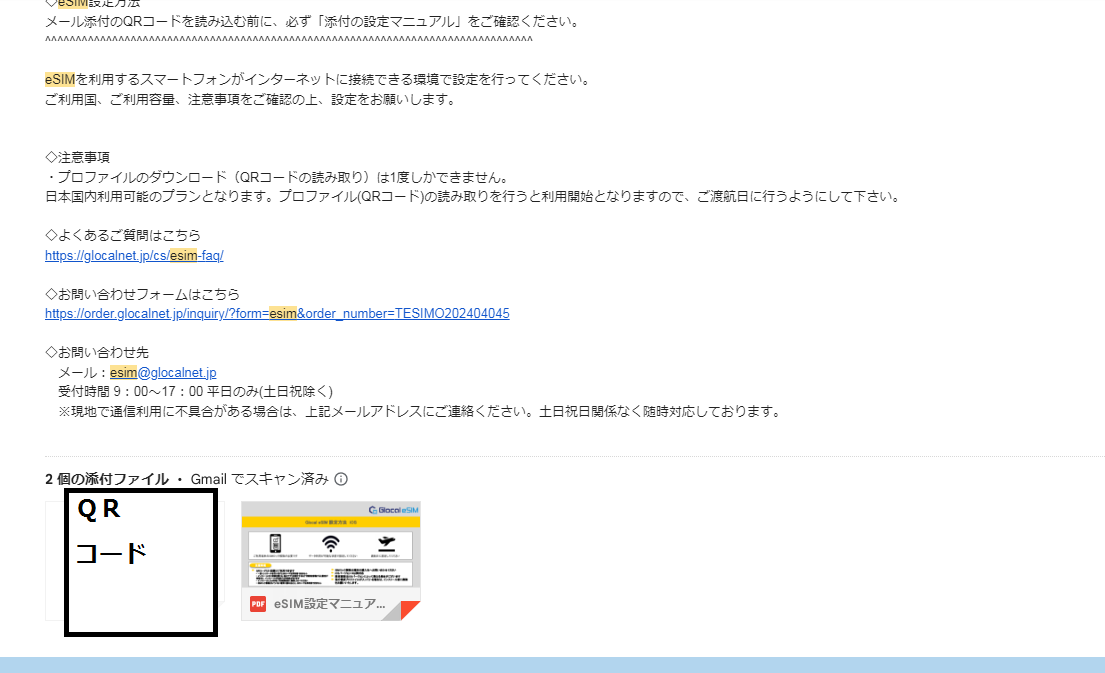
Glocalnet 軽井沢どちらも大切に保管してくださいね!
注意事項:
QRコードは第三者に渡さないようにご注意ください。
フィリピンeSIM 1,280円~さらに会員様限定5%オフ!
こちらをクリック↓
2. 渡航日当日に日本でフィリピンのeSIMを設定
渡航日当日になったら、フィリピンのeSIMを設定しましょう。設定にはデータ利用が可能な環境が必要です。
Glocalnet 社員T出発前に日本で設定していくことをおすすめします!
Glocal eSIMでは、サイト上でOS別のeSIM設定マニュアルを公開しています。
iPhoneのeSIM設定を動画で確認したい方はこちら【iPhone (iOS) バージョン】
AndroidのeSIM設定を動画で確認したい方はこちら【Androidバージョン】
 Glocalnet 社員T
私のスマホはiPhoneです!
Glocalnet 軽井沢ではiOSのマニュアルを見ながら一緒に設定していきましょう!
iPhoneでのGlocal eSIMの設定方法
Glocalnet 軽井沢設定前に、以下の3つを確認してください!
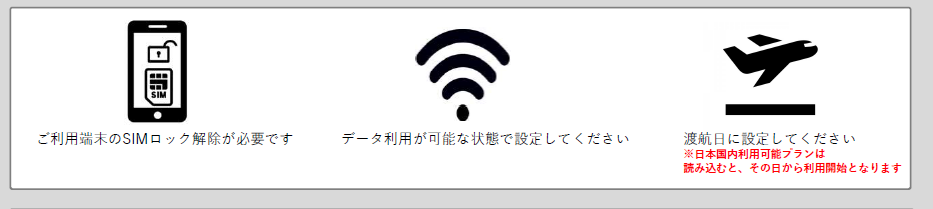
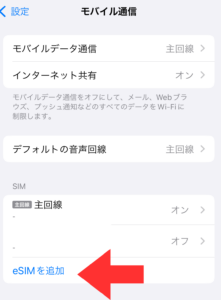
① 設定画面を開く
設定→モバイル通信→eSIMを追加
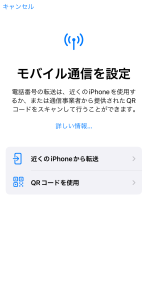
② QRコードをスキャンし、eSIMを追加する
QRコードを使用→スキャン画面でQRコードを読み取る
③ eSIMをアクティベートする
eSIMのQRコードを読み込むと、自動的にアクティベートが開始されます。アクティベートが完了するまでには数分程度かかる場合がありますが、完了すると通知が表示されます。アクティベートが完了したら、Glocal eSIMを使用することができます。
<Glocal eSIMをアクティベートできない場合>
アクティベートできない場合は、以下の手順を確認してください。
- 設定アプリの「モバイルデータ通信」で「eSIM」を選択していることを確認してください。
- ネットワーク接続が良好な状態でQRコードを読み込んでいることを確認してください。
- スマートフォンのOSが最新のバージョンに更新されていることを確認してください。
- Glocal eSIMの有効期限が切れていないことを確認してください。
- QRコードが破損していないことを確認してください。
上記の手順を確認してもアクティベートできない場合は、Glocal eSIMのサポートセンターに問い合わせてください。
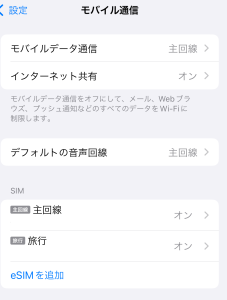 Glocalnet 社員T
SIMが2つになりました!
Glocalnet 軽井沢Tさんの場合は、「主回線」という名前が通常使っているSIMで
「旅行」という名前のSIMが今回設定したeSIMですね!
 Glocalnet 社員T
こんな電波のマーク、初めて見ました・・・・
Glocalnet 軽井沢これはデュアルSIMの電波マークです
SIMが2つ設定されているということですね!
3. フィリピン到着後にeSIM回線を切替
Glocalnet 軽井沢フィリピンに到着したらeSIM回線に切り替えましょう!
手順をご紹介します。
①設定アプリを開く
設定アプリを開き、「モバイルデータ通信」または「通信」を選択します。
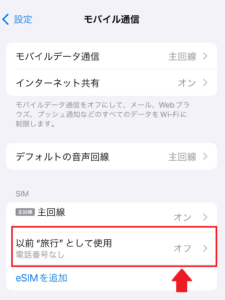
②設定したeSIMを選択し回線をオンにする
設定したeSIMを選択し、回線をオンにします。
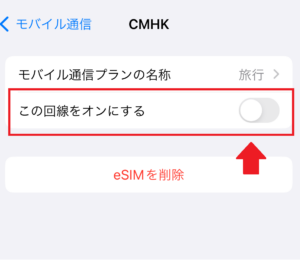
②設定したeSIMを選択し回線をオンにする
設定したeSIMを選択し回線をオン、データローミングをオンにします。
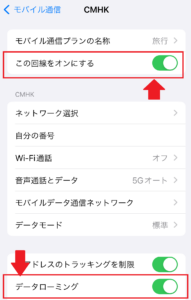
これで、フィリピンでGlocal eSIMを利用できるようになりました!
 Gloclanet 社員T
実は筆者は「データローミング」をオンにするのを忘れてなかなか繋がらず・・・皆さんはお忘れなく!
フィリピン到着後すぐにインターネットが使える
追加の機器を持ち歩く必要がない
現地SIMカードを購入する手間が省ける
eSIMは、フィリピン旅行での必須アイテムとなりつつあります。
ぜひ活用して、充実した旅を過ごしましょう!
フィリピンeSIM 1,280円~さらに会員様限定5%オフ!
こちらをクリック↓
2. 実際にフィリピンでeSIM使ってみた!
フィリピン旅行に欠かせないeSIM!空港到着後すぐにオンにして、迷うことなくホテルまでたどり着ける安心感。
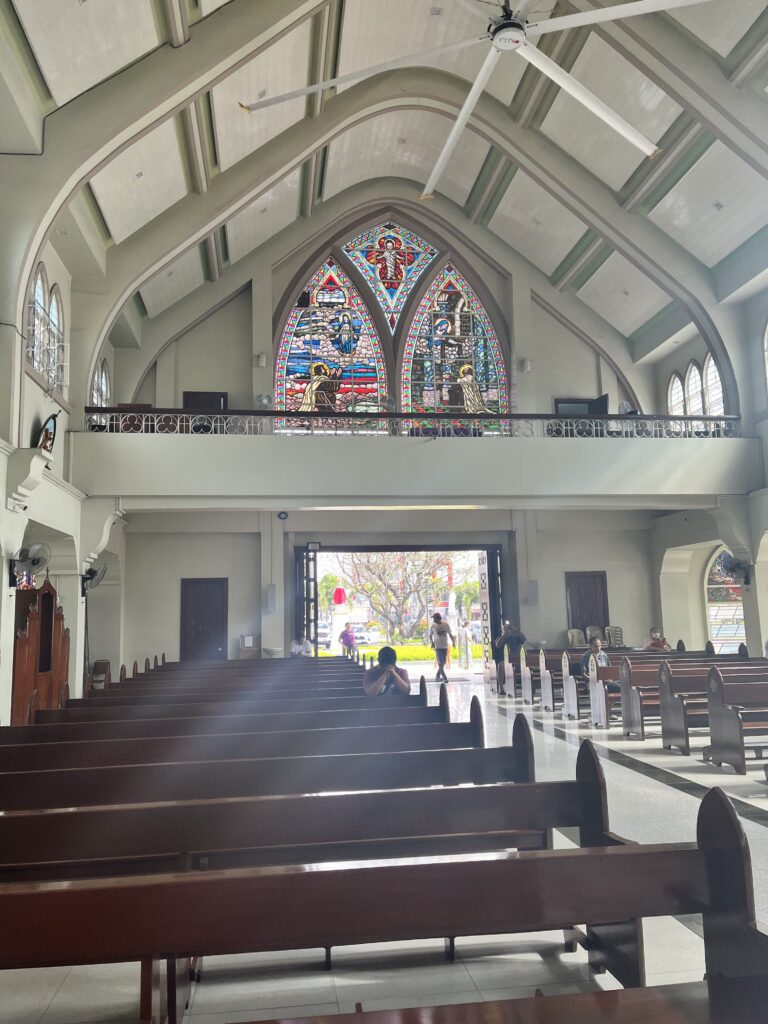 Glocalnet 社員T
地図アプリなど実際に使ってみた体験をもとに紹介します。
1. 空港到着後にeSIMをオン!
フィリピンに到着したら、空港でeSIMをオンにすることが最初のミッションです。
事前に日本で設定を済ませておけば、空港でもスムーズにインターネットに接続できます。
Glocalnet 社員T事前に日本で設定を済ませておくのが安心ですが、筆者が利用したクラーク空港ではFree WiFiの利用もできました。
Glocalnet 軽井沢入国審査を待っている間にeSIMを設定している方もいましたね!
Glocalnet 社員T私は事前に日本で設定していった方が安心でした!
空港内には、無料Wi-Fiスポットがある場合もありますが、速度が遅かったり、接続が不安定になることも少なくありません。安定した通信環境を確保するためにも、eSIMをオンにしておくことがおすすめです。
eSIMをオンにすることで、空港に到着後すぐにフィリピンのオンライン情報を活用して、移動や観光の準備もスムーズに進められます。空港内の地図や情報を確認したり、ホテルまでのタクシーやバスの手配をしたり、eSIMが大活躍!
2. 地方都市でも安定の繋がり!長距離の道のりにも安心感!
Glocalnet 社員T今回はフィリピンの友人の故郷に行く必要があり、マニラから約200km離れたパンガシナン州カラシアオへ向かいました
実際にはマニラではなく、マニラから80kmほどのクラーク空港を利用しアンヘレス市からパンガシナン州へ向かいました。
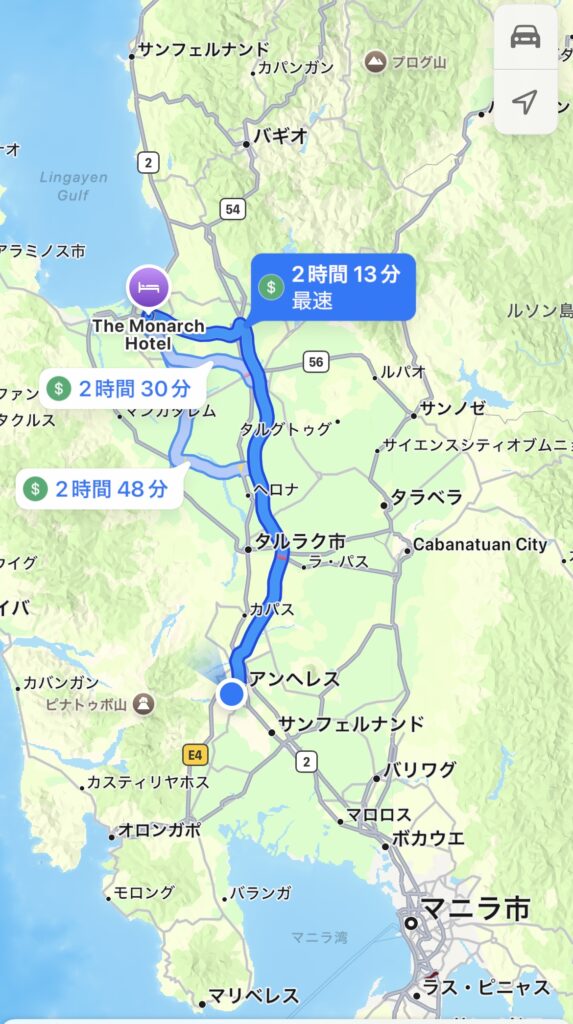
eSIMがあれば、フィリピン到着後すぐにインターネットに接続できるため、ホテルまでの道順を調べたり、タクシーアプリを利用したりすることができます。
特に不慣れな土地では、スムーズにホテルに到着できるのは大きな安心材料です。
Glocalnet 社員T約200kmの道のり、車とドライバーは友人にお願いしていたので安心していましたが、地図アプリを確認できるのでさらに安心でした!
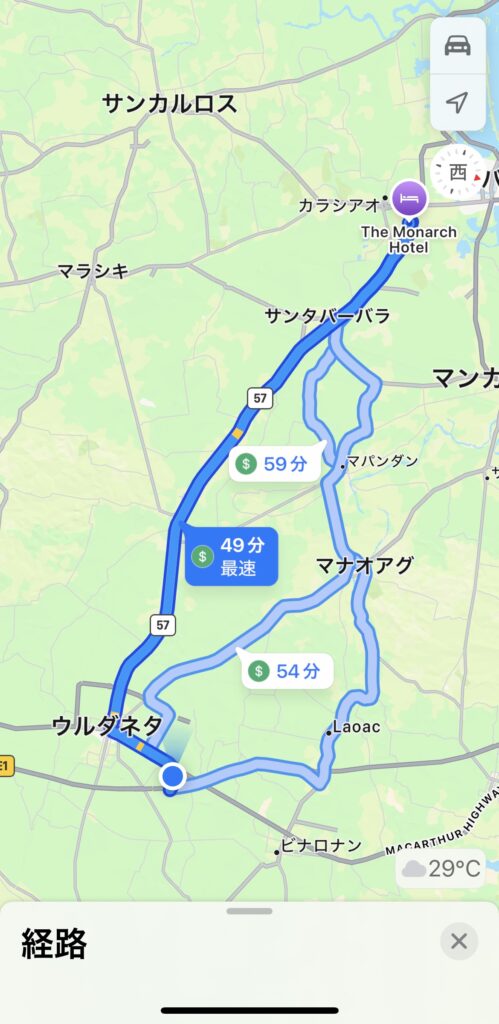
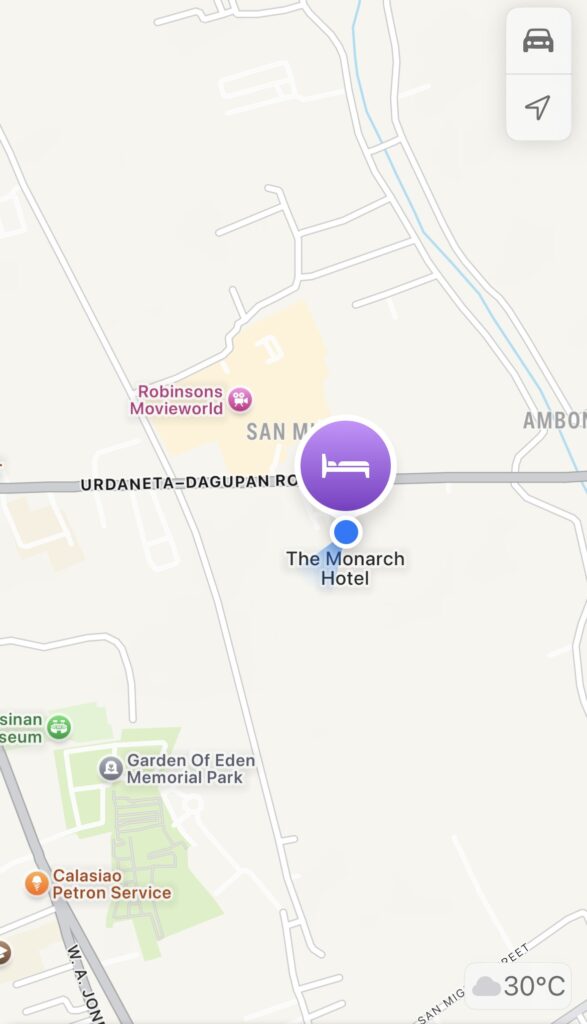 Glocalnet 社員T
無事に到着!地方都市でも問題なくeSIMはつながることを確認できました!
車窓はずっとこんな感じだったので地図アプリでどこにいるのか確認できるのも安心でした!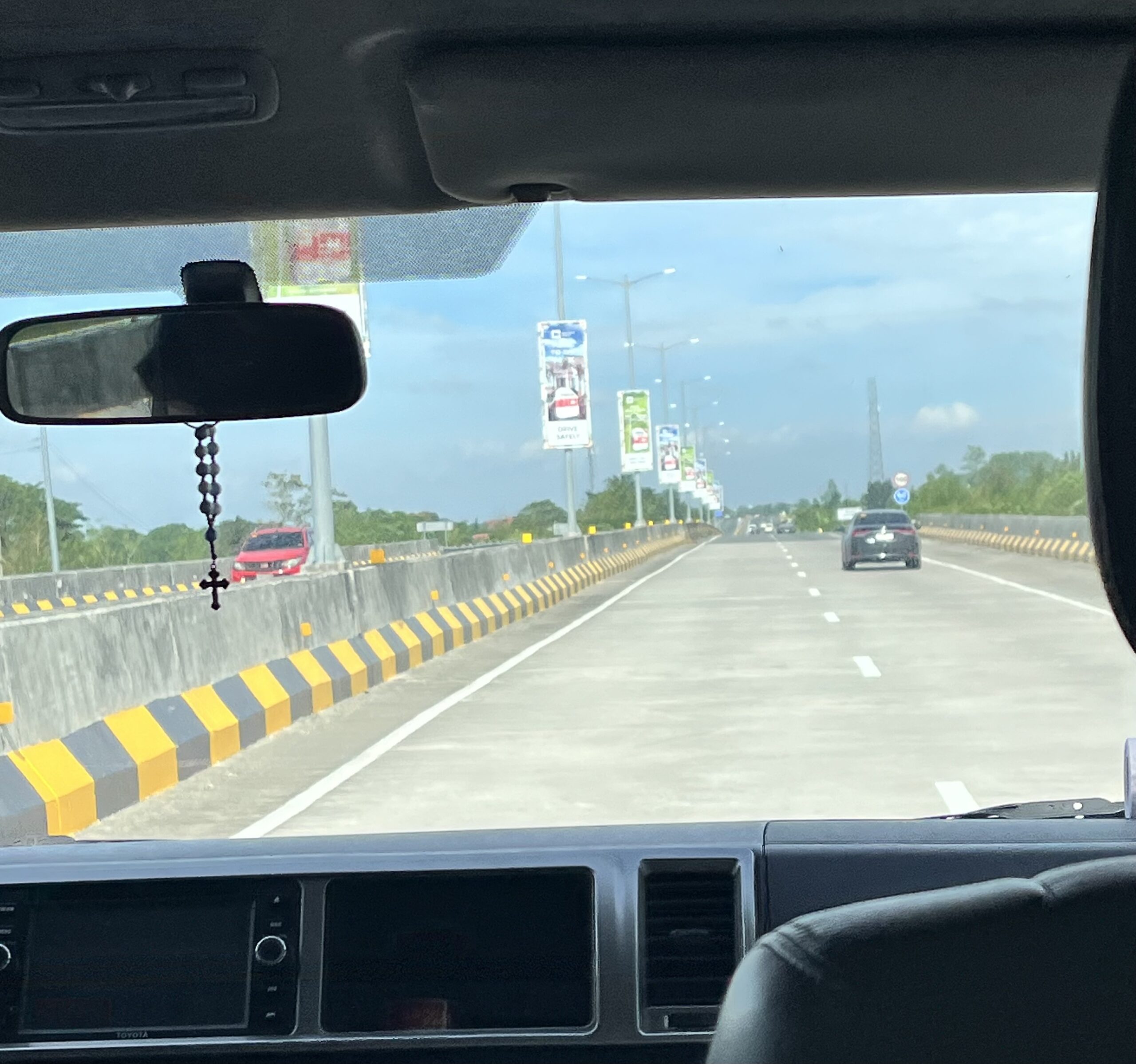
フィリピンeSIM 1,280円~さらに会員様限定5%オフ!
こちらをクリック↓
3. フィリピンのeSIMの通信速度は?実際に検証してみた!
eSIMの速度について気になっている方も多いのではないでしょうか。
Glocalnet 社員TeSIMの速度検証もしてみましたよ~!
実際にeSIMを使って速度テストを行いました。
eSIMのスピードテスト!eSIMとWiFiと比べてどう?
Glocalnet 軽井沢こちらが実際にGlocal eSIMでスピードテストをした結果です!
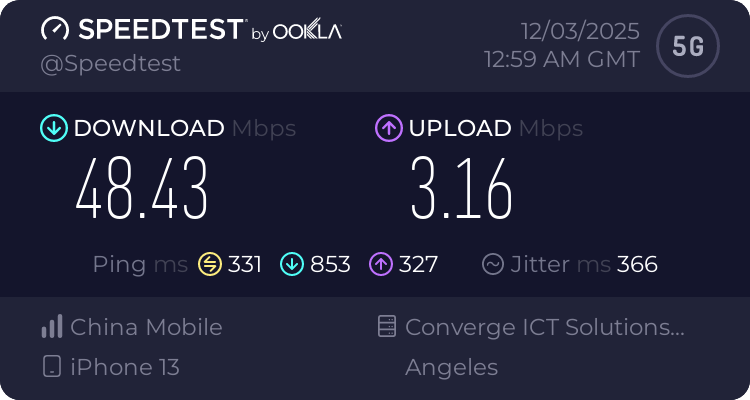
- Glocal eSIMを利用
- 2025年12月3日にテスト
- アンヘレス市内にて
Glocalnet 社員TGlocal eSIMの通信速度は体感として問題なく感じました。
2. フィリピンのホテルやカフェのフリーWiFiはどうだった?
フィリピンのホテルやカフェ、レストランなどはフリーWiFが多くありました。
今回行った場所では、残念ながらフリーWiFi接続時にはインターネットに繋がらなかったり、速度が遅かった時もありました。
特に混雑しているカフェで全く繋がらないことも。
- ホテルのフリーWiFiは、あんまりあてにならない場合がある
- カフェのフリーWiFiも激込みだと使えないこともある
- レンタルオフィス・シェアオフィスのフリーWiFiも使えないところもある
4. eSIMをフィリピンで使うなら容量はどれくらい??
1.フィリピン1日で使う容量の目安
Glocalnet 軽井沢一般的なデータ量の目安を見ていきましょう!
下記が1GBで利用できる目安となります。
記載している通信量はあくまでも目安です。ご利用の状況により通信量は変動します。
| 利用用途 | 1GBあたりの利用可能目安 |
|---|---|
| Web閲覧 | 約3,000ページ |
| LINEテキスト | 約30万通 |
| LINE通話 | 約40時間(音声通話)、約3時間(ビデオ通話) |
| 地図アプリ | 約65時間(15MB/時間) |
| 動画 | 約2時間(中画質480p) |
| 音楽 | 約250曲(1曲約4分) |
| メール送受信 | 約330通(添付ファイル含、約3MB/通) |
※1GB=1024MBです。
※1コンテンツを単独利用した場合のご利用目安です。
※通信環境やコンテンツの内容により変動します。
※表示される広告バナー等によって、通信量が変動します。
※地図表示は検索場所の建物の密集地域等により、通信量が変動します。
※閲覧される動画によっては、通信量が大幅に変動する場合があります。
2.フィリピンeSIM3日間なら無制限がおすすめ!
フィリピンでeSIMを 使うなら、データ無制限プランがおすすめです!
eSIMなら、空港に到着後すぐに回線を切り替えることができるので、時間を無駄にすることなく、すぐにフィリピンのインターネットにアクセスすることができます。
フィリピンでeSIMを使うなら、ぜひGlocal eSIMのデータ無制限プランを検討してみてください!
5. Glocal eSIMを使うときの注意点
Glocal eSIMは現在データプランのみ
Glocal eSIMは現在、データプランのみ提供しています。
多くのユーザーは、通話機能なしで、データプランのみのeSIMで十分だと感じています。データプランのみのeSIMは、通話機能付きのものよりも安価なことが多く、設定も簡単です。また、Wi-Fi環境があれば、通話機能は必要ないという方も多いでしょう。
Glocalnet 社員Tフィリピンの電話番号が必要な場合などは通話受信・発信が可能なeSIMの検討も必要です。
Glocalnet 軽井沢Glocal eSIMでも、今後通話受信・発信が可能なeSIMの取り扱いを検討していきます!
6.よくある質問
- eSIMはいつまでに申し込めばいいですか?
-
Glocal eSIMはお申し込み後、プロファイル情報(QRコード)をメールでお送りします。最短でお申し込み当日から利用できるため、出発直前のお申し込みにも対応しています。
- 現地で電話やSMSは利用できますか?
-
Glocal eSIMはデータ通信専用サービスです。電話番号は付与されませんが、LINEやZoomなどデータ通信を利用した通話・メッセージアプリはご利用いただけます。
- テザリング(インターネット共有)は利用できますか?
-
はい、テザリングに対応しています。ただし、ご利用いただく国やプランによって利用条件が異なる場合がありますので、詳細は各商品ページをご確認ください。
- eSIMを利用するために必要なものはありますか?
-
eSIM対応かつSIMロック解除済みのスマートフォンが必要です。対応機種かどうかは、お使いの端末やメーカーの案内をご確認ください。
- データ容量を使い切った場合は追加チャージできますか?
-
ご契約プランのデータ容量を使い切った場合、追加チャージには対応していません。通信を継続する場合は、新たにeSIMをご購入ください。
- フィリピンでGoogleマップは問題なく利用できますか?
-
はい、フィリピンではGoogleマップを快適に利用できます。
現在地の確認や徒歩・車でのルート検索はもちろん、レストランや観光スポットの検索にも便利です。
マニラやセブ島などの主要都市では、旅行中の移動や観光ルートの確認に役立ちます。eSIMがあれば、外出先でもリアルタイムで地図を確認しながら安心して観光できます。
- フィリピン旅行には何GBのeSIMがおすすめですか?
-
3〜4日の旅行なら5GB、1週間程度なら10GBがおすすめです。
フィリピン旅行では、GoogleマップやLINE、Instagram、観光スポットの検索、配車アプリなどでデータ通信を利用する機会が多くあります。
通信量の目安は以下のとおりです。
- 地図アプリ・LINE中心:3GB程度
- SNS投稿や画像のアップロードも利用:5GB程度
- 動画視聴やリールを頻繁に利用:10GB以上
セブ島やボラカイ島などのリゾート地では、写真や動画をSNSへ投稿する機会も多いため、5GB以上のプランを選ぶと安心です。
- フィリピンではGrabを利用できますか?
-
はい、フィリピンではGrabを広く利用できます。
Grabはマニラやセブなどの主要都市で利用できる配車アプリです。目的地をアプリで指定でき、料金の目安も事前に確認できるため、初めてのフィリピン旅行でも安心して移動できます。
また、Grabではフードデリバリーなどのサービスも利用できます。利用にはインターネット接続が必要になるため、空港到着後すぐに使えるよう、eSIMを設定しておくことをおすすめします。
7. フィリピンに行くならeSIMが便利!
実際にフィリピンでGlocal eSIMを使ってみましたが、とても快適でした。 空港に到着後すぐに利用でき、データ容量も十分でした。
フィリピン旅行にはeSIMがおすすめです。 設定も簡単で、旅行中の通信手段として非常に便利です。 ぜひ、Glocal eSIMを使って快適なフィリピン旅行をお楽しみください!
フィリピンeSIM 1,280円~さらに会員様限定5%オフ!
こちらをクリック↓
グローカルネットでは、電子通信事業者としての経験を活かしたさまざまなサービスを提供中です。
繋ぎ方が分からないなどのお問合せも日本人スタッフが対応します。
お気軽にお問合せください。

オンプレミス環境でも導入できるリモートアクセスVPN『だれリモVPN』の詳細はこちら

ネット環境を問わない『固定IPアドレス付与サービス』の詳細はこちら

海外から日本の動画が見られる『動画視聴VPN』の詳細はこちら


大容量クラウド型モバイルWiFiルーター『Glocal WiFi』の詳細はこちら

日本でも海外でも使える通信『Glocal eSIM』の詳細はこちら

通信商材に特化した通販サイト『GlocalShop』の詳細はこちら

広告カットでスムーズ再生!『Glocal ADクリーナー』の詳細はこちら

#eSIM #フィリピンeSIM #フィリピンeSIM3日間 #フィリピン3日間 #eSIM使ってみた