 社員T
iPhoneでネットを見ていたら、急に画面いっぱいに広告が出てきて……。ゲーム中の広告もうざいし、気持ち悪い広告が何度も表示されて困っています。
 Glocalnet 軽井沢
広告が何度も出てくると不快ですよね。実は、iPhoneの標準設定だけでも一部の広告を防げるんですよ。Safariの広告とゲーム・アプリ内の広告では、対策方法が異なります。
社員Tそうなんですね!設定だけで消せない広告もあるんですか?
Glocalnet 軽井沢はい。広告の種類によっては専用の広告ブロックアプリが役立ちます。この記事では、iPhoneの設定方法からおすすめの広告ブロックアプリまで、初心者の方にもわかりやすく紹介しますね。
- iPhoneの標準設定で広告を減らす方法
- Safari・Chromeの広告をブロックする方法
- ゲーム・アプリ内広告や気持ち悪い広告への対策
- 無料・有料広告ブロックアプリの違いと選び方
- 広告が消えないときの原因と対処法
iPhoneの「設定」だけで広告をブロックする方法
実は、専用アプリを入れなくても、iPhoneの標準機能だけで一部の広告をブロックできます。 まずは、誰でも今すぐ簡単にできる設定から試してみましょう。
Safariのポップアップブロック設定
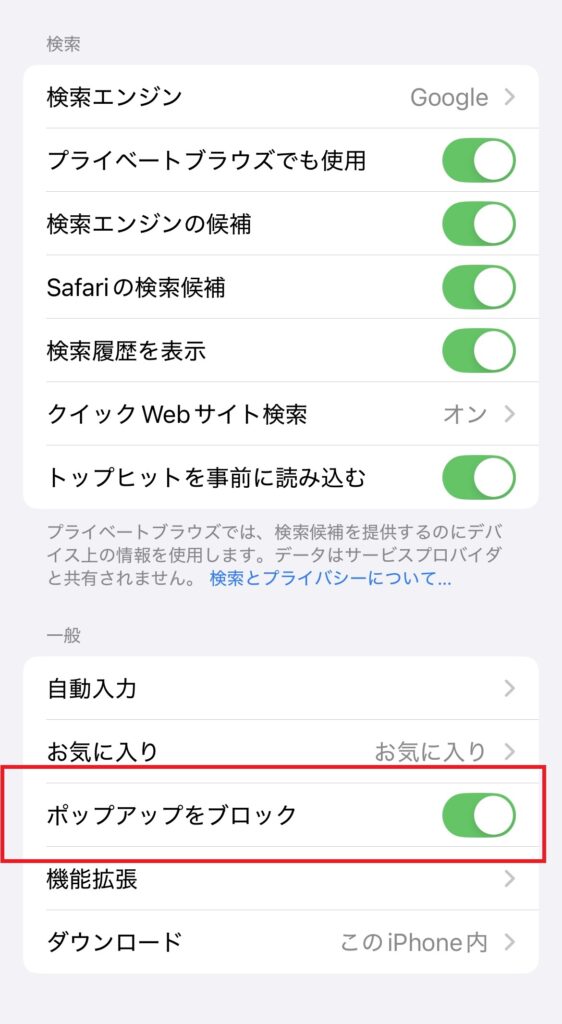
SafariでWebサイトを閲覧していると、突然別のウインドウやタブが開き、広告が表示されることがあります。このようなポップアップは、iPhoneの標準設定でブロックできます。
- iPhoneの「設定」アプリを開きます。
- 「アプリ」→「Safari」の順にタップします。
- 「ポップアップをブロック」をオンにします。
この設定によって、Safariで新しく開かれる不要なポップアップウインドウを防ぐことができます。
ただし、Webページ内に表示されるバナー広告や動画広告など、すべての広告を非表示にする機能ではありません。こうした広告には、専用の広告ブロックアプリを利用する方法もあります。
プライバシー設定で追跡広告を防ぐ
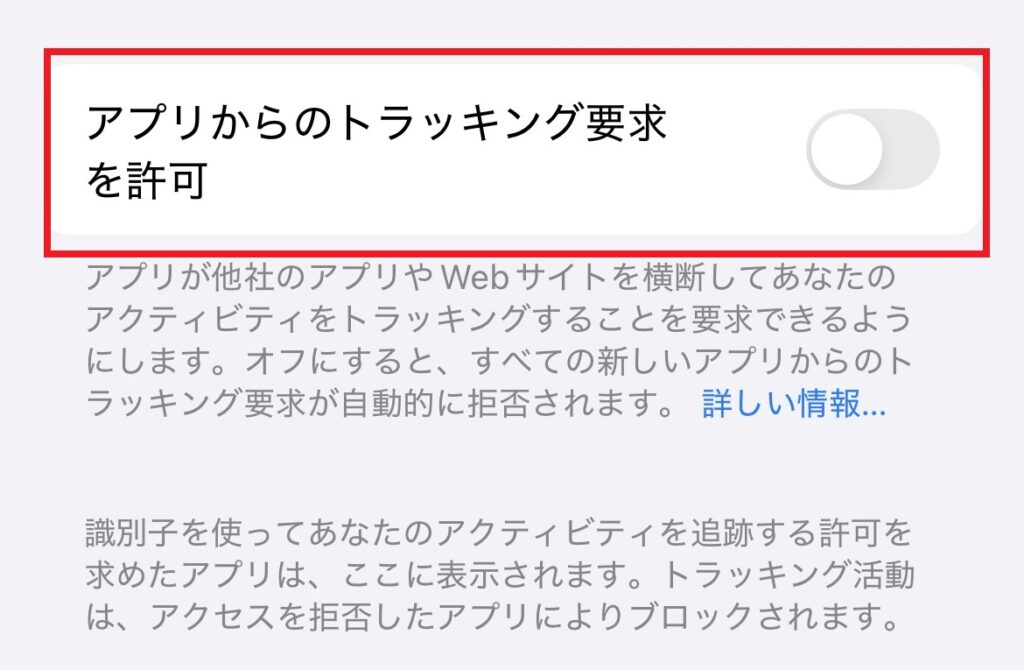
「一度調べた商品が、どのサイトを見ても広告で追いかけてくる…」そんな「追跡型広告(ターゲティング広告)」を防ぐ設定です。不快な広告や気持ち悪い広告が表示される原因の多くは、この追跡機能によるものです。
- 「設定」アプリを開き、「プライバシーとセキュリティ」をタップします。
- 「トラッキング」をタップします。
- 「Appからのトラッキング要求を許可」のスイッチをオフ(白色)にします。
iPhoneの「Appからのトラッキング要求を許可」をオフにすると、アプリが他社のアプリやWebサイトをまたいで利用者を追跡することを制限できます。
ただし、この設定は広告そのものを非表示にする機能ではありません。広告のパーソナライズを抑えるための設定であり、広告が表示され続ける場合もあります。
Wi-Fi設定で広告を制限する(上級者向け)
少し専門的になりますが、Wi-FiのDNS設定を変更することで、より広範囲の広告をブロックする方法もあります。これは、広告を配信するサーバーへのアクセス自体を遮断する仕組みです。
ここでは、広告ブロック機能で有名な「AdGuard」が提供する無料のDNSサーバーを設定する方法を紹介します。
- 「設定」アプリを開き、「Wi-Fi」をタップします。
- 接続中のWi-Fi名の右側にある「i」マークをタップします。
- 下にスクロールし、「DNSを構成」をタップします。
- 「自動」から「手動」に切り替え、「DNSサーバ」の「サーバを追加」をタップします。
- 以下のいずれかのIPアドレスを入力します。(2つとも入力するのがおすすめです)
94.140.14.1494.140.15.15
- 元々入っていたアドレス(薄い灰色で表示されているもの)は左側の「-」ボタンで削除し、右上の「保存」をタップします。
DNS設定を変更すると、広告配信に使われる一部のドメインへの接続を制限できるため、Safariや一部のアプリ内広告を減らせる場合があります。
ただし、すべての広告をブロックできるわけではありません。また、iPhoneのWi-Fi設定から変更したDNSは、設定したWi-Fiネットワークでのみ適用され、モバイルデータ通信には適用されません。
DNSを変更したことでWebサイトやアプリが正常に動作しなくなった場合は、「設定」→「Wi-Fi」→接続中のネットワークの「i」マーク→「DNSを構成」から「自動」に戻してください。
iPhoneの広告対策、まずは30日間無料でお試し
SafariやChromeなどのブラウザで広告を減らしたい方へ。
Glocal ADクリーナーなら、1つの契約で最大3台まで利用できます。
30日間の無料体験で、ご自身の利用環境に合うか確認してみませんか?
おすすめ広告ブロックアプリ比較【無料・有料】
iPhoneの標準設定だけでは物足りない、もっと強力に広告を消したいという方には、専用の広告ブロックアプリの導入が最も効果的です。ここでは、定番で信頼性の高いアプリを紹介します。
【鉄板】AdGuardの設定方法と使い方
AdGuardは、世界中で利用されている非常に人気の高い広告ブロックアプリです。無料でもSafariの広告を強力にブロックできます。
- 特徴
- 無料版でもSafariの広告、追跡、迷惑要素をしっかりブロック。
- 有料版(プレミアム)にすると、アプリ内広告のブロックや、より高度なプライバシー保護機能が使える。
- 料金
- 基本無料(App内課金あり)
- 公式サイト
AdGuardの基本的な設定手順
- App Storeから「AdGuard」をインストールします。
- AdGuardアプリを開き、画面の指示に従って初期設定を進めます。
- iPhoneの「設定」アプリを開き、「Safari」→「機能拡張」をタップします。
- 「AdGuard」の項目にあるスイッチをすべてオン(緑色)にします。
- AdGuardアプリに戻り、画面中央の盾のマークが「保護が有効です」となっていれば設定完了です。
これでSafari上のほとんどの広告が表示されなくなります。より効果を高めるには、AdGuardアプリ内の「Safariの保護」→「フィルタ」で、日本語向けのフィルタなどが有効になっているか確認しましょう。
日本企業が運営「Glocal ADクリーナー」
「Glocal ADクリーナー」は、PCやスマートフォンの煩わしい広告をワンクリックでブロックできる、株式会社グローカルネットが提供する広告ブロッカーです。
「Glocal ADクリーナー」は、スマートフォンやパソコンで表示される広告を減らし、快適なインターネット環境をサポートするサービスです。
iPhoneではSafariやChromeなどのブラウザで広告対策ができ、端末の設定だけでは防ぎきれない広告への対策としても活用できます。なお、広告の種類や利用環境によってはブロックできない場合もあります。
1つの契約で最大3台まで利用できるため、iPhoneだけでなく、パソコンや家族の端末でも広告対策をしたい方におすすめです。
さらに、30日間の無料体験に加え、通信端末修理費用保険も付帯しています。
- 特徴
- 30日間無料体験でまずは無料でしっかり試せる
- マルチデバイス対応
- 通信端末修理費用保険付き(最大5万円)
- 料金
- 30日間の無料体験
- 公式サイト
「日本企業運営の広告ブロッカーを探している方」「無料で試してから安心して使い続けたい」「広告ブロックに加えてサポートや保険も欲しい」という方に特におすすめです。
有料でも人気「280blocker」の実力
280blockerは、日本の開発者が提供する有料の広告ブロックアプリです。買い切り型で、一度購入すればずっと使える安心感と、日本国内のサイトに特化したきめ細やかなブロック性能で高い評価を得ています。
- 特徴
- 日本のサイト広告に強い。
- 買い切り型(約500円)で追加料金なし。
- SNSの広告非表示機能など、ユニークな機能も搭載。
- 料金
- 買い切り(価格は変動する可能性があります)
- 公式サイト
設定方法はAdGuardとほぼ同じで、アプリをインストール後にSafariの機能拡張で有効にするだけです。「とにかく日本のサイトを快適に見たい」「サブスクリプションは嫌だ」という方におすすめです。
Braveブラウザで広告を標準ブロック
Braveは、広告ブロック機能を標準で搭載したWebブラウザアプリです。SafariやChromeの代わりにこのブラウザを使うだけで、広告のない快適なブラウジングが実現します。
- 特徴
- インストールするだけで広告とトラッカーを自動でブロック。
- ページの読み込みが高速。
- 無料で利用できる。
- 料金
- 無料
- 公式サイト
普段使っているブラウザをSafariから変更することに抵抗がなければ、非常に手軽で強力な選択肢です。
 Glocalnet 軽井沢
各広告ブロックアプリを比較してみました
機能・料金比較表で選ぶポイント
| アプリ名 | 料金 | 対応範囲 | 特徴 | こんな人におすすめ |
|---|---|---|---|---|
| AdGuard | 基本無料 (有料版あり) | Safari (有料版はアプリ内も) | 世界標準で高機能。無料でも十分強力。 | まずは無料で試したい人。将来的にアプリ内広告も消したい人。 |
| Glocal ADクリーナー | 30日間無料体験あり(以降有料) | Safari・Chrome・一部アプリ内ブラウザ | 最大3台利用可能・日本企業運営・端末補償付き | 複数端末で利用したい方・無料で試したい方 |
| 280blocker | 買い切り (約500円) | Safari | 日本のサイトに特化。買い切りで安心。 | 日本のサイトをよく見る人。サブスクが嫌な人。 |
| Brave | 無料 | Braveブラウザ内 | ブラウザ自体が広告をブロック。設定不要で高速。 | ブラウザの変更に抵抗がない人。手軽さを重視する人。 |
※広告ブロックの対応範囲や効果は、端末・OS・ブラウザ・広告の配信方法によって異なります。すべての広告をブロックできるわけではありません。
広告ブロックアプリ選びで迷ったら
Glocal ADクリーナーは30日間無料でお試しできます。
実際に使って、広告の減り方や使いやすさを確認してみませんか?
無料の広告ブロックアプリって安心なの?
Glocalnet 軽井沢無料の広告ブロックアプリでも、信頼できるサービスはあります。大切なのは、無料・有料という料金の違いだけでなく、提供元や機能、サポート内容を確認して選ぶことです。
▼ 無料広告ブロックツールのメリット
- インストールが簡単
- コストゼロで始められる
▼ 選ぶときに確認したいポイント
- アプリによって広告をブロックできる範囲が異なる
- 無料版では利用できる機能が制限される場合がある
- サポートの有無や対応方法はサービスによって異なる
- インストール前に提供元やプライバシーポリシーを確認する
 社員T
無料サービスと有料サービスの比較をしてみました
参考にしてみてください!
| 比較項目 | 無料アプリ・拡張機能 | Glocal ADクリーナー |
|---|---|---|
| 広告ブロック | サービス・機能により異なる | 対応する広告をブロック |
| 安全性 | 提供元・運営体制による | 日本企業が運営 |
| サポート | サービスにより異なる | 日本語サポートあり |
| 端末補償 | サービスにより異なる | 最大5万円の通信端末修理費用保険付き(適用条件あり) |
| 料金 | 無料(一部有料機能あり) | 30日間無料体験、以降有料 |
Glocalnet 軽井沢無料アプリにも便利なものがありますが、日本語サポートや端末補償も重視したい方には、Glocal ADクリーナーもおすすめです。
30日間無料で試せるので、実際の使い心地を確認してから検討できますよ。
広告ブロックアプリの安全性と選び方
広告ブロックアプリは通信に関わるため、「インストールしても安全なの?」と心配になる方もいるでしょう。安全なアプリを選ぶための3つのポイントを紹介します。
App Storeの評価とレビューを確認
App Storeでの評価(星の数)とレビュー内容は、最も分かりやすい判断基準です。
- 評価が高いか 多くのユーザーから支持されているアプリは、信頼性が高いと言えます。
- レビュー内容 「広告がしっかり消えた」という声だけでなく、「動作が不安定」「不具合がある」といったネガティブなレビューも確認し、総合的に判断しましょう。
プライバシーポリシーの確認事項
信頼できるアプリは、どのような情報をどのように扱うかを示す「プライバシーポリシー」を公開しています。 アプリの公式サイトやApp Storeのページで確認できます。
特に「ユーザーの通信内容を収集・送信しない」といった趣旨の記載があるかを確認すると、より安心して利用できます。
長期間更新されていないアプリは避ける
アプリが長期間(例えば1年以上)更新されていない場合は注意が必要です。 新しい広告の手法や、iOSのアップデートに対応できなくなり、広告ブロックの効果が薄れたり、アプリが正常に動作しなくなったりする可能性があります。定期的にアップデートされているアプリを選びましょう。
【シーン別】広告を消す具体的な手順
ここでは、特定のアプリや状況で広告を消すための具体的な方法をまとめます。
Safariで広告を非表示にする方法
Safariの広告を最も効果的に消す方法は、iPhoneの標準設定と広告ブロックアプリを組み合わせることです。
- ポップアップブロックをオンにする 「設定」→「アプリ」→「Safari」→「ポップアップをブロック」をオン。
- 追跡広告を防ぐ 「設定」→「プライバシーとセキュリティ」→「トラッキング」→「Appからのトラッキング要求を許可」をオフ。
- 広告ブロックアプリを導入する
この3ステップで、Safariでのブラウジングは劇的に快適になります。
Chromeアプリで広告を減らす設定
iPhoneでChromeブラウザを使っている方も多いでしょう。ChromeにはSafariのコンテンツブロッカーのような強力な機能はありませんが、アプリ内の設定で広告をある程度減らすことができます。
- Chromeアプリを開き、右下の「…」メニューをタップします。
- 「設定」→「コンテンツの設定」をタップします。
- 「ポップアップのブロック」をオンにします。
これで、悪質なポップアップやリダイレクトを防ぐことができます。
ゲームや一般アプリ内の広告を消す方法
iPhoneの無料ゲームやニュースアプリなどに表示される広告は、Safariの広告ブロック設定だけでは消せない場合があります。
ゲームやアプリ内の広告を減らす方法には、DNSを利用した広告ブロックや、アプリ自体の広告非表示プランなどがあります。
ただし、広告の配信方法によってはDNSによるブロックが効かないため、すべてのゲーム・アプリ内広告を消せるわけではありません。
- AdGuardの有料版(プレミアム)を利用する AdGuardの有料機能である「DNS通信を保護」を有効にすると、一部のアプリ内広告を非表示にできます。ただし、すべての広告を消せるわけではありません。
- アプリの有料版を購入する 広告を非表示にするオプションとして、アプリ自体に「広告非表示」の課金プランが用意されている場合があります。頻繁に使うアプリであれば、この方法が最も確実です。
YouTube広告のブロックと代替策
iPhoneのYouTube公式アプリ内で表示される広告は、Safari向けの広告ブロック機能では基本的に削除できません。また、DNS方式の広告ブロックでも、YouTube広告を完全に防ぐことは困難です。
YouTube公式アプリで広告を表示せずに動画を視聴したい場合は、YouTube Premiumが選択肢になります。ただし、動画投稿者が動画内で紹介するスポンサー広告などは、Premiumでも非表示になりません。
なお、SafariなどのブラウザでYouTubeを視聴する場合は、広告ブロック機能によって一部の広告が非表示になることもありますが、動作や効果は保証されません。
広告ブロックが効かない?主な原因と対処法
「設定したのに広告が消えない!」そんな時に考えられる原因と対処法をまとめました。
ポップアップ広告が消えない場合の対処法
「ポップアップブロックの設定はオンなのに、まだ表示される…?」 そんな時は、以下の点を確認してみてください。
- 広告ブロックアプリの機能拡張は有効か 「設定」→「Safari」→「機能拡張」で、利用しているアプリのスイッチがすべてオンになっているか再確認しましょう。
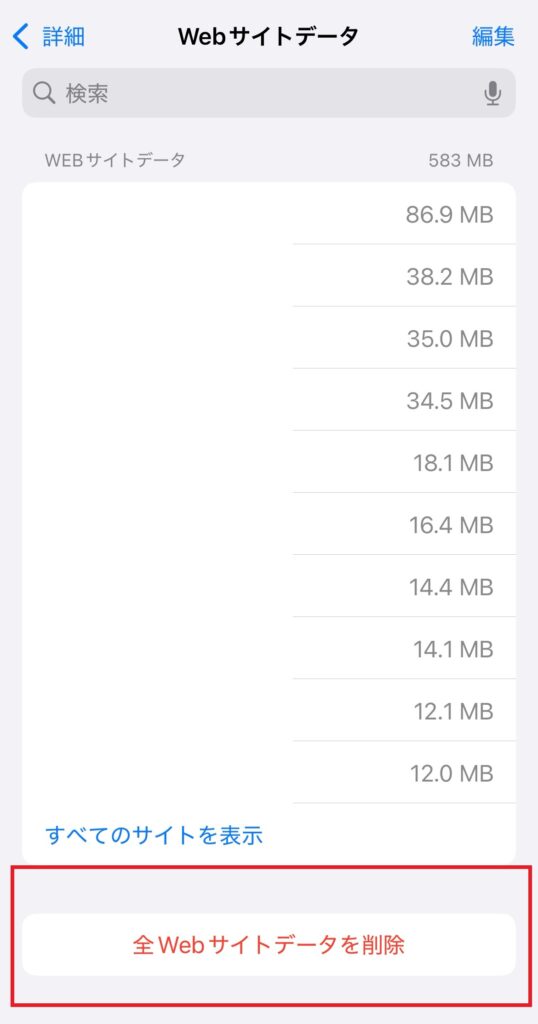
- Safariのキャッシュを削除する 古いデータが原因で広告が表示されることがあります。「設定」→「Safari」→「履歴とWebサイトデータを消去」を試してみてください。
「気持ち悪い広告」が繰り返し表示される原因
iPhoneで気持ち悪い広告や不快な広告が繰り返し表示される原因は、閲覧履歴などを利用した追跡型広告だけとは限りません。
Webサイトの広告配信設定や、閲覧しているページの内容などによって、興味のない広告や不快な広告が表示される場合もあります。
こうした広告を減らすには、iPhoneのトラッキング防止設定に加え、Safariの広告ブロック機能や専用の広告ブロックアプリを活用する方法があります。
- トラッキング防止設定を確認 「設定」→「プライバシーとセキュリティ」→「トラッキング」がオフになっているか確認してください。
- ブラウザのCookieを削除 Safariの「履歴とWebサイトデータを消去」を行うことで、追跡の元となる情報(Cookie)を削除できます。
コンテンツブロッカーのフィルタを更新する
広告ブロックアプリは、「フィルタ」と呼ばれるリストに基づいて広告をブロックしています。 このフィルタが古いと、新しい広告に対応できません。
AdGuardなどのアプリには、フィルタを手動で更新する機能があります。アプリ内の設定から「フィルタの更新」といった項目を探して実行してみてください。
特定サイトの広告を許可(ホワイトリスト登録)
広告をブロックした結果、「サイトの表示が崩れる」「ログインできない」といった問題が起きることがあります。これは、広告以外の必要な要素までブロックしてしまっているのが原因です。
その場合は、特定のサイトだけ広告ブロックを一時的にオフにする「ホワイトリスト(許可リスト)」機能を使いましょう。AdGuardなどのアプリには、Safariの共有メニューから簡単に特定のサイトを許可リストに追加する機能が備わっています。
広告ブロックのよくある質問
- Googleの広告は完全にブロックできますか?
-
広告ブロック機能を利用することで、Webサイトなどに表示されるGoogle広告を減らすことができます。
ただし、広告の配信方法やWebサイトの仕様によっては、一部の広告が表示される場合があります。すべてのGoogle広告を完全にブロックできるとは限りません。
- Glocal ADクリーナーでGoogle広告は消せますか?
-
Glocal ADクリーナーを利用すると、Webサイトを閲覧しているときに表示されるGoogle広告をはじめ、さまざまなWeb広告をブロックできます。
アプリをインストールして広告ブロック機能をONにするだけなので、難しい設定は必要ありません。
ただし、広告の種類や配信方法によってはブロックできない場合があります。
- Glocal ADクリーナーを使っても広告が消えない場合は?
-
Glocal ADクリーナーをONにしていても、新しく配信された広告や一部のWebサイト・アプリでは広告が表示される場合があります。
広告が消えない場合は、Glocal ADクリーナーが有効になっているかを確認し、アプリやブラウザの再起動を試してみてください。
- 広告ブロックをONにするとWebサイトが開けなくなることはありますか?
-
Webサイトやアプリによっては、広告ブロック機能が有効になっていることで正常に表示できない場合があります。
ページが真っ白になる、コンテンツが表示されないなどの症状がある場合は、一時的にGlocal ADクリーナーをOFFにして、正常に表示されるか確認してください。
- YouTubeの広告もブロックできますか?
-
YouTubeなど一部のサービスでは、広告と動画コンテンツが同じ仕組みで配信されているため、一般的な広告ブロック機能では広告をブロックできない場合があります。
YouTube広告を消したい場合は、YouTube Premiumなど公式の広告非表示サービスを利用する方法もあります。
- iPhoneで勝手に出てくる広告を消すにはどうすればいいですか?
-
Safariを利用している場合は、まずiPhoneの「設定」からポップアップブロックをONにしましょう。
それでも広告が表示される場合は、広告ブロックアプリを利用することで、Webサイトに表示されるバナー広告やポップアップ広告などをさらに減らすことができます。
Glocal ADクリーナーもiPhoneに対応しており、広告ブロック機能をONにするだけで利用できます。
- iPhoneのゲームやアプリに出てくる広告も消せますか?
-
広告の配信方法によっては、広告ブロック機能を使うことでアプリ内広告をブロックできる場合があります。
ただし、アプリそのものに組み込まれている広告など、広告ブロック機能では消せない広告もあります。すべてのアプリ内広告をブロックできるわけではありません。
- Safariの広告をブロックするとWebサイトが見られなくなることはありますか?
-
Webサイトによっては、広告ブロック機能を利用していることでページが正常に表示されない場合があります。
ページが真っ白になる、ボタンが反応しないなどの問題が発生した場合は、一時的に広告ブロックをOFFにして、正常に表示されるか確認してみましょう。
- iPhoneで気持ち悪い広告が何度も表示されるのはなぜですか?
-
不快な広告が繰り返し表示される場合は、まずSafariのポップアップブロックや、広告ブロックアプリの利用を検討しましょう。
また、「設定」→「プライバシーとセキュリティ」→「トラッキング」でアプリによる追跡を制限すると、広告のパーソナライズを抑えることができます。ただし、この設定だけで広告そのものが消えるわけではありません。
まとめ
今回は、iPhoneに表示される不快な広告をブロックするための設定方法を、簡単なものからアプリを使った強力なものまで網羅的に解説しました。
最後に、この記事のポイントをまとめます。
- まずはiPhoneの「設定」から 「Safariのポップアップブロック」と「プライバシーのトラッキング防止」は今すぐ設定しましょう。
- 強力にブロックするならアプリが必須 無料なら「AdGuard」、日本企業運営なら「Glocal ADクリーナー」がおすすめです。
- アプリの安全性は必ずチェック App Storeの評価や更新頻度を確認して、信頼できるアプリを選びましょう。
- シーンに合わせて対策を Safari、Chrome、アプリ内広告など、それぞれに適した対処法があります。
- ブロックが効かない時は設定を再確認 フィルタの更新やキャッシュの削除を試してみてください。
ウザい広告や気持ち悪い広告に悩まされる日々はもう終わりです。この記事で紹介した方法を一つずつ試して、ぜひ快適で安全なiPhoneライフを手に入れてください。
iPhoneの広告対策、まずは30日間無料でお試し
SafariやChromeなどのブラウザで広告を減らしたい方へ。
Glocal ADクリーナーなら、1つの契約で最大3台まで利用できます。
30日間の無料体験で、ご自身の利用環境に合うか確認してみませんか?
グローカルネットでは、電子通信事業者としての経験を活かしたさまざまなサービスを提供中です。
繋ぎ方が分からないなどのお問合せも日本人スタッフが対応します。
お気軽にお問合せください。

オンプレミス環境でも導入できるリモートアクセスVPN『だれリモVPN』の詳細はこちら

ネット環境を問わない『固定IPアドレス付与サービス』の詳細はこちら

海外から日本の動画が見られる『動画視聴VPN』の詳細はこちら


大容量クラウド型モバイルWiFiルーター『Glocal WiFi』の詳細はこちら

日本でも海外でも使える通信『Glocal eSIM』の詳細はこちら

通信商材に特化した通販サイト『GlocalShop』の詳細はこちら

広告カットでスムーズ再生!『Glocal ADクリーナー』の詳細はこちら
#広告ブロック #GlocalADクリーナー