 社員T
社員T長距離ドライブ中、子どもが退屈しないように車でYouTubeを見せられたら便利ですよね。
 Glocalnet 軽井沢
そうですね。スマートフォンやタブレット、対応カーナビなどがあれば、車内でもYouTubeを視聴できます。
社員T車でYouTubeを見るには、Fire TV Stickのような専用機器が必要なのでしょうか?
Glocalnet 軽井沢YouTubeを見るだけなら、Fire TV Stickは必須ではありません。
視聴できる端末とインターネット回線があれば、すぐに楽しめます。
車でYouTubeを見る方法には、スマートフォンやタブレットを使う方法、対応カーナビやAndroidナビを使う方法、Fire TV Stickを接続する方法などがあります。
なかでも重要なのが、YouTubeを再生するためのインターネット環境です。
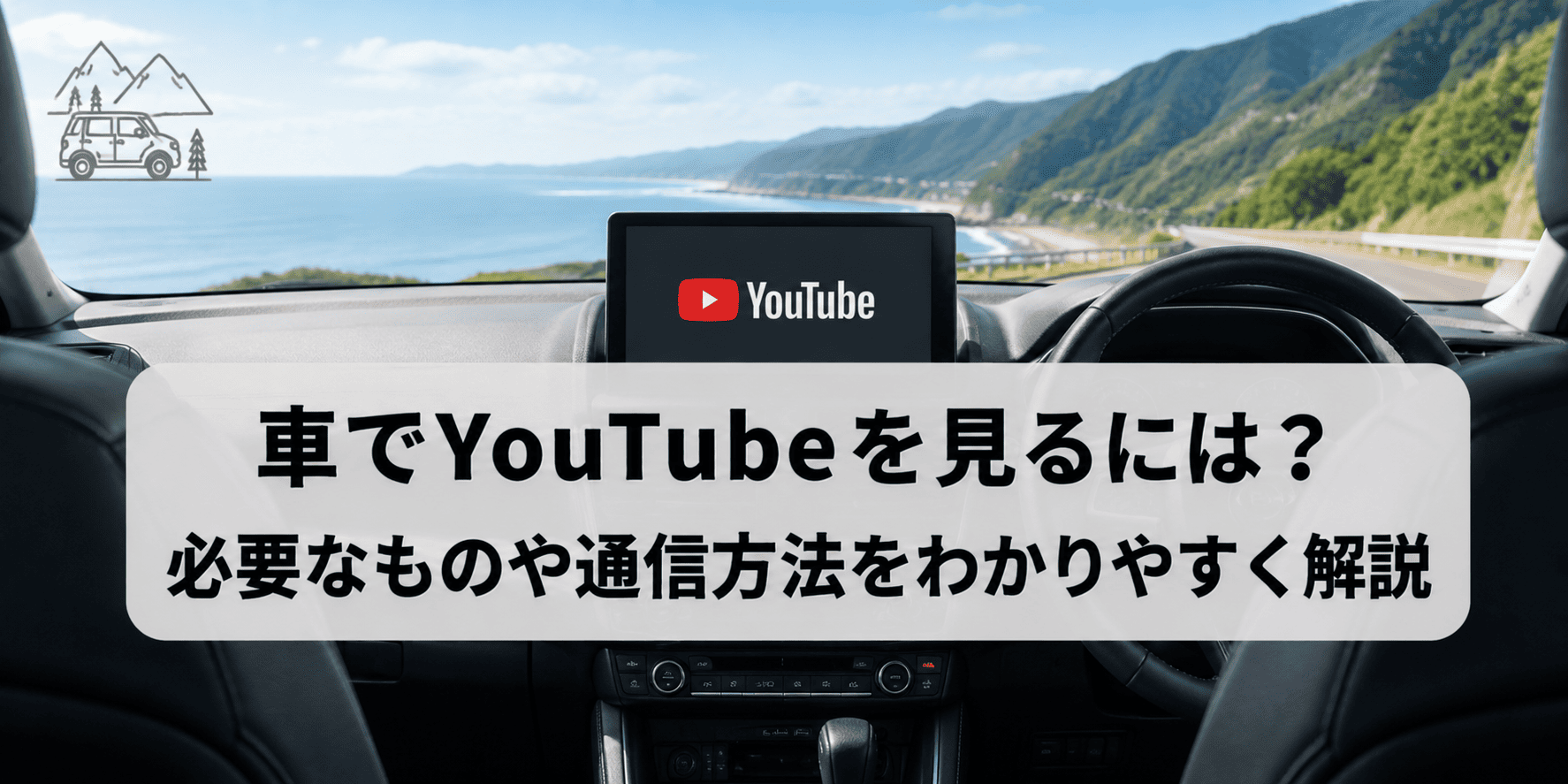
この記事では、車でYouTubeを見る方法や必要なもの、通信方法ごとの違いをわかりやすく解説します。
先に結論
- YouTubeだけならFire TV Stickは必要ない
- スマホやタブレットとインターネット回線があれば視聴できる
- 大きなモニターで見たい場合はAndroidナビやFire TV Stickが便利
- 長時間見るならテザリングより車載Wi-Fiが使いやすい
車でYouTubeを見る方法4選
車でYouTubeを見る主な方法は、次の4つです。
| 視聴方法 | 必要なもの | おすすめの人 |
|---|---|---|
| スマートフォン | スマホ・インターネット回線 | 手軽に見たい人 |
| タブレット | タブレット・インターネット回線・固定ホルダー | 後部座席で大きく見たい人 |
| Androidナビ・対応カーナビ | YouTube対応端末・インターネット回線 | 車載画面で見たい人 |
| Fire TV Stick | Fire TV Stick・HDMI対応モニター・電源・Wi-Fi | YouTube以外の動画も楽しみたい人 |
① スマートフォンで見る
もっとも手軽なのは、スマートフォンのYouTubeアプリで視聴する方法です。
普段使っているスマートフォンがあれば、新たな機器を購入する必要はありません。スマホスタンドやヘッドレストホルダーを使えば、後部座席でも見やすくなります。
メリット
- 追加の再生機器が必要ない
- 普段と同じ操作で視聴できる
- 短時間のドライブでも使いやすい
注意点
- 画面が小さい
- 動画を長時間見るとバッテリーを消耗しやすい
- スマートフォンの通信量を消費する
短時間だけYouTubeを見たい場合や、追加費用をかけたくない場合に向いています。
② タブレットで見る
後部座席でYouTubeを見るなら、スマートフォンより画面の大きいタブレットも便利です。
ヘッドレストに取り付けられるタブレットホルダーを使えば、子どもが端末を持ち続ける必要がなく、長距離ドライブでも見やすくなります。
メリット
- スマートフォンより画面が大きい
- 後部座席で見やすい
- YouTubeアプリから簡単に再生できる
注意点
- 固定用のホルダーが必要
- Wi-Fiモデルは別途インターネット接続が必要
- 充電切れに注意が必要
③ AndroidナビやYouTube対応カーナビで見る
Android OSを搭載したカーナビやディスプレイオーディオのなかには、YouTubeアプリを利用できる機種があります。
対応機種であれば、スマートフォンとは別にFire TV Stickを接続しなくても、車載画面からYouTubeを再生できます。
一般的なApple CarPlayやAndroid Autoでは、安全上の理由から走行中の動画再生に対応していない場合があります。
YouTubeを利用できるかどうかは、カーナビやディスプレイオーディオの機種・仕様を事前に確認しましょう。
④ Fire TV Stickで見る
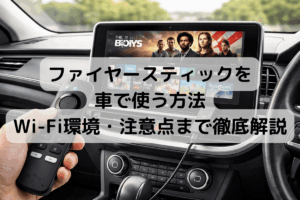
HDMI入力端子付きのカーナビや後部座席モニターがある場合は、Fire TV Stickを接続してYouTubeを見ることもできます。
ただし、YouTubeを見るためだけにFire TV Stickを用意する必要はありません。
Fire TV Stickが向いているのは、YouTubeに加えて、次のような動画配信サービスも大きな画面で楽しみたい場合です。
- Prime Video
- Netflix
- Disney+
- U-NEXT
- TVer
- ABEMA
自宅で使っているFire TV Stickを車に持ち込めば、リモコンを使ってテレビ感覚で操作できます。
車でYouTubeを見るために必要なもの
車でYouTubeを見るために必要なものは、視聴方法によって異なります。
- YouTubeを再生できる端末
- 端末を見やすく固定するためのホルダーやモニター
- 端末を充電するための電源
- インターネット接続環境 (KURUFiなど)
YouTubeを再生できる端末
スマートフォンやタブレットで見る場合は、YouTubeアプリをインストールしておけば視聴できます。
カーナビやディスプレイオーディオを使用する場合は、YouTubeアプリまたは動画再生に対応しているかを確認しましょう。
Fire TV Stickを使う場合は、HDMI入力端子付きのモニターが必要です。
スマホスタンドやタブレットホルダー
スマートフォンやタブレットを車内で見る場合は、端末を手に持たずに固定できるホルダーを用意すると便利です。
後部座席で子どもが見る場合は、ヘッドレストに取り付けるタイプを選ぶと画面を見やすくできます。
充電用の電源
YouTubeを長時間再生すると、スマートフォンやタブレットのバッテリーを消耗します。
車のUSBポートやシガーソケットに接続できるUSBカーチャージャーを準備しておくと安心です。
インターネット接続環境
YouTubeはインターネットを通じて動画を再生するため、基本的には通信環境が必要です。
車内で使える主な通信方法は、次の3つです。
- スマートフォンのテザリング
- ポケットWi-Fi
- 車載Wi-Fi
短時間だけ見るならテザリングでも利用できますが、長距離ドライブや家族で複数台の端末を使う場合は、専用のWi-Fiを用意した方が快適です。
YouTubeを車内で楽しむなら車載Wi-Fiが便利
届いたその日から使える5GB付きKURUFi
\実際に使っている方はこちら/
YouTubeだけならFire TV Stickは必要ない
車でYouTubeを見るために、必ずFire TV Stickを用意しなければならないわけではありません。
スマートフォンやタブレット、YouTube対応のAndroidナビがあれば、インターネットに接続するだけで視聴できます。
Fire TV Stickがおすすめのケース
- 車の大きなモニターで見たい
- リモコンで操作したい
- YouTube以外の動画配信サービスも見たい
- スマートフォンを再生機器として使いたくない
YouTubeだけを手軽に見るならスマートフォンやタブレット、複数の動画サービスをテレビ感覚で楽しみたいならFire TV Stickというように、用途に合わせて選ぶとよいでしょう。
車内Wi-Fi環境を準備する方法3選
YouTubeを車で快適に楽しむには、インターネット環境選びが重要です。
通信方法によって、使い勝手や安定性、通信量の管理方法が大きく変わります。
比較表|テザリング・ポケットWi-Fi・車載Wi-Fi
| 比較項目 | スマホテザリング | ポケットWi-Fi | 車載Wi-Fi (KURUFiなど) |
|---|---|---|---|
| 初期費用 | 不要 | 必要 | 必要 |
| 起動の手間 | 毎回設定 | 電源ON | エンジンONで使いやすい |
| 通信の安定性 | △ | ○ | ◎ |
| スマホの負担 | 大きい | なし | なし |
| 複数台接続 | △ | ○ | ◎ |
| 長距離ドライブ | △ | ○ | ◎ |
| YouTubeとの相性 | ○ | ◎ | ◎ |
① スマホのテザリング
スマートフォンの通信を利用してYouTubeを見る方法です。
追加機器が不要なので最も始めやすい方法ですが、動画を長時間見ると通信量が増えやすく、スマートフォンのバッテリー消耗も大きくなります。
メリット
- すぐ使える
- 追加契約が不要
- 短時間の利用なら十分
デメリット
- スマホの充電が減りやすい
- 通信量を多く消費する
- 毎回テザリング設定が必要
② ポケットWi-Fi
モバイルルーターを車へ持ち込んで利用する方法です。
スマートフォンへの負担はありませんが、充電や持ち運び、電源管理が必要になります。
メリット
- 通信が安定しやすい
- 車以外でも使える
- スマホのバッテリーを消費しない
デメリット
- 充電管理が必要
- 持ち忘れることがある
- 毎回電源を入れる必要がある
③ 車載Wi-Fi
車で使うことを前提に作られたWi-Fiです。
長距離ドライブや帰省、家族旅行などで頻繁にYouTubeを見るなら、最も快適な方法といえます。
- エンジンをかければ利用しやすい
- 家族で複数台接続できる
- 動画視聴が安定しやすい
- スマホへの負担がない
長距離ドライブや家族旅行など、車でYouTubeを見る機会が多いなら車載Wi-Fiが一番快適です。
車でYouTubeを見るなら車載Wi-Fiがおすすめ
毎回スマートフォンでテザリングを設定したり、バッテリー残量を気にしたりするのは意外と手間がかかります。
特に子どもが後部座席でYouTubeを楽しむ場合は、乗車後すぐに再生できる環境があると便利です。
こんな方におすすめです
- 子どもがよくYouTubeを見る
- 長距離ドライブが多い
- 帰省や旅行が多い
- Fire TV StickでNetflixやPrime Videoも見たい
- 家族全員でWi-Fiを使いたい
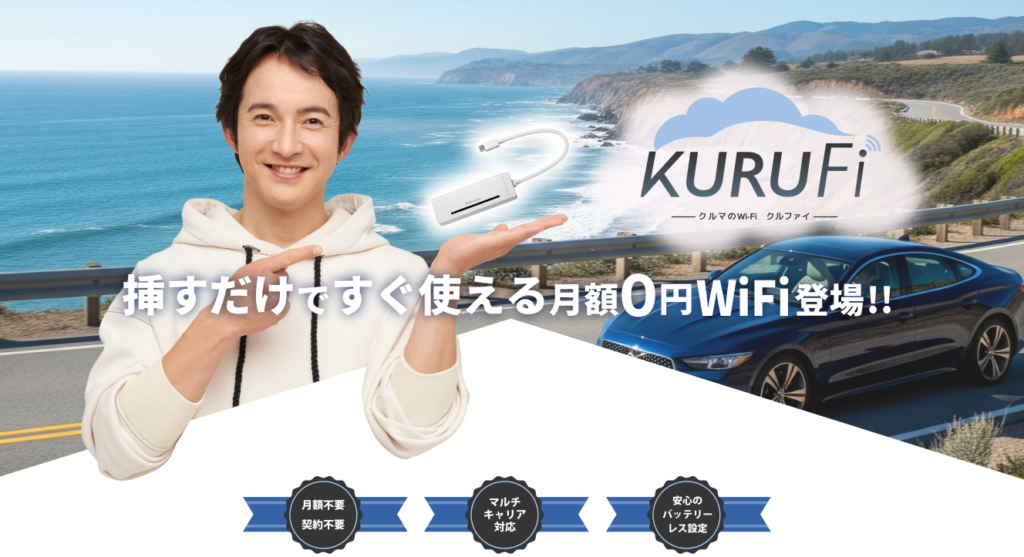
KURUFiは、車内利用を想定した車載Wi-Fiです。
- 本体が届いたその日から使える
- 5GBから100GBまで容量を選べる
- 足りなくなってもチャージ可能
- 家族みんなで共有できる
- Fire TV Stickとの相性も良い
届いたその日から使える!5GB付き車載Wi-Fi KURUFi
月額料金不要 本体+5GB 8,982円~
YouTubeはどれくらい通信量を使う?
YouTubeは画質によって通信量が大きく変わります。
| 画質 | 1時間あたりの目安 |
|---|---|
| 360p | 約300〜500MB |
| 480p | 約500〜700MB |
| 720p(HD) | 約1〜2GB |
| 1080p(フルHD) | 約2〜3GB |
お子さまがYouTubeを長時間見る場合は、通信量に余裕のあるプランを選ぶと安心です。
Wi-FiなしでもYouTubeは見られる?
インターネット環境がない場所でもYouTubeを見たい場合は、あらかじめ動画をダウンロードしておく方法があります。
YouTube Premiumに加入していれば、Wi-Fi環境で動画を保存し、オフライン再生できます。
オフライン再生がおすすめのシーン
- 山道など電波が弱い場所
- 通信量を節約したいとき
- 子ども向け動画を事前に準備したいとき
- 飛行機やフェリーで利用するとき
ただし、最新の動画をその場で検索したり、おすすめ動画を続けて視聴したい場合は、やはりインターネット接続が必要です。
車でYouTubeを見る際の注意点
運転中は絶対に視聴しない
運転者が走行中にYouTubeなどの動画を視聴することは大変危険です。
動画を見るのは停車中、または後部座席の同乗者だけにしましょう。
通信量に注意する
高画質で長時間視聴すると、想像以上にデータ通信量を消費します。
家族旅行や帰省などで数時間YouTubeを流す場合は、通信容量に余裕のあるWi-Fiを利用すると安心です。
バッテリー切れに注意する
スマートフォンのテザリングを利用すると、動画再生とWi-Fi通信を同時に行うためバッテリーの減りが早くなります。
USB充電器やシガーソケット充電器を準備しておきましょう。
実際にKURUFiを使っている方の声
よくある質問
- 車でYouTubeを見るだけならFire TV Stickは必要ですか?
-
必要ありません。
スマートフォンやタブレット、YouTube対応カーナビがあれば視聴できます。Fire TV StickはNetflixやPrime Videoなども大画面で楽しみたい方におすすめです。
- スマホのテザリングだけでも利用できますか?
-
はい、利用できます。
ただし長時間利用すると通信量やバッテリー消費が大きくなるため、旅行や帰省では車載Wi-Fiの方が快適です。
- 子どもが後部座席でYouTubeを見るには何が必要ですか?
-
タブレットや後部座席モニター、ヘッドレストホルダーなどがあると見やすくなります。
長距離ドライブでは安定したWi-Fi環境も用意しておくと安心です。
- YouTubeは通信量をどれくらい使いますか?
-
画質によって異なりますが、HD画質では1時間あたり約1〜2GB程度が目安です。
- KURUFiはFire TV Stickでも使えますか?
-
はい。
Fire TV Stickだけでなく、スマートフォンやタブレットなど複数の端末を同時に接続できます。
まとめ
車でYouTubeを見る方法はいくつかありますが、YouTubeだけならFire TV Stickは必須ではありません。
スマートフォンやタブレット、対応カーナビがあれば手軽に楽しめます。一方で、NetflixやPrime Videoなども大画面で楽しみたい場合はFire TV Stickが便利です。
この記事のポイント
- YouTubeだけならFire TV Stickは不要
- スマホ・タブレット・対応カーナビでも視聴できる
- Fire TV Stickは動画配信サービスを大画面で楽しみたい人向け
- 長時間利用するなら車載Wi-Fi (KURUFiなど)が快適
- 通信量とバッテリーにも注意する
車でYouTubeや動画配信サービスをもっと快適に楽しむなら
届いたその日から使える車載Wi-Fi「KURUFi」がおすすめです。
グローカルネットでは、電子通信事業者としての経験を活かしたさまざまなサービスを提供中です。
繋ぎ方が分からないなどのお問合せも日本人スタッフが対応します。
お気軽にお問合せください。

オンプレミス環境でも導入できるリモートアクセスVPN『だれリモVPN』の詳細はこちら

ネット環境を問わない『固定IPアドレス付与サービス』の詳細はこちら

海外から日本の動画が見られる『動画視聴VPN』の詳細はこちら


大容量クラウド型モバイルWiFiルーター『Glocal WiFi』の詳細はこちら

日本でも海外でも使える通信『Glocal eSIM』の詳細はこちら

通信商材に特化した通販サイト『GlocalShop』の詳細はこちら

広告カットでスムーズ再生!『Glocal ADクリーナー』の詳細はこちら