 社員T
社員TGlocal eSIMをご利用いただき、ありがとうございます。
最近、「購入後に必要な情報をまとめて確認したい」という声をいただくことが増えてきたんです。
 Glocalnet 軽井沢
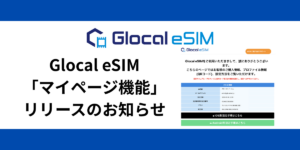
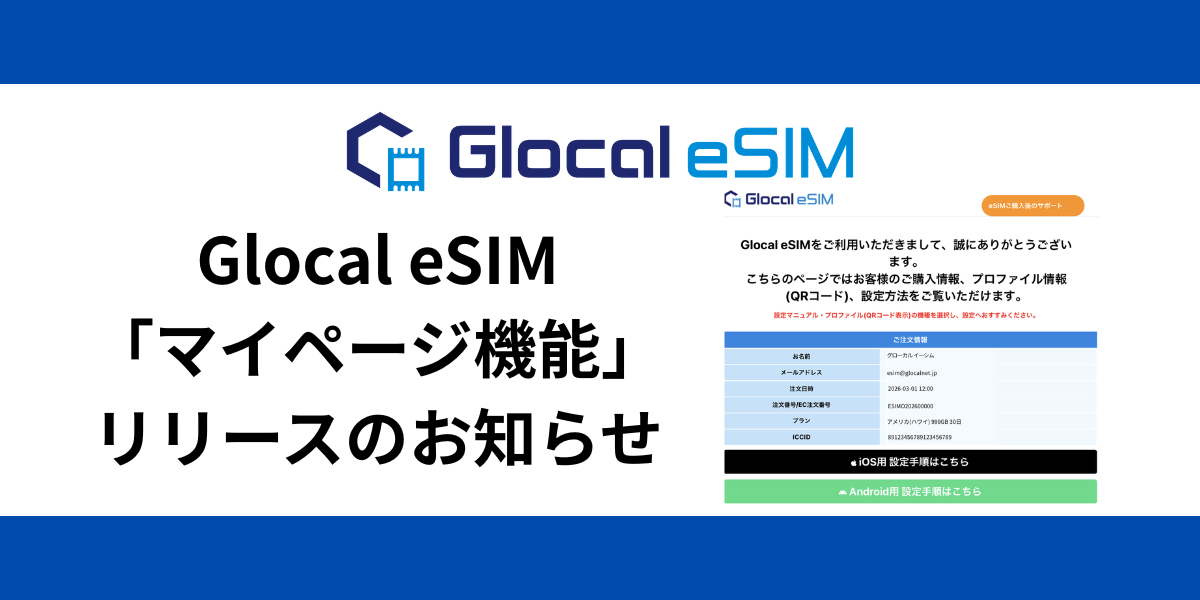
そこでGlocal eSIMでは、ご購入後のお客様向けの「マイページ」を新たに公開しました。
 社員T
社員Tマイページでは、どんな情報が確認できるんですか?
Glocalnet 軽井沢eSIMのプロファイル情報やプラン内容に加えて、動画付きの設定方法も1ページで確認できます。
初めてeSIMを使う方でも、迷わずスムーズに設定できるようになりました。
マイページとは?
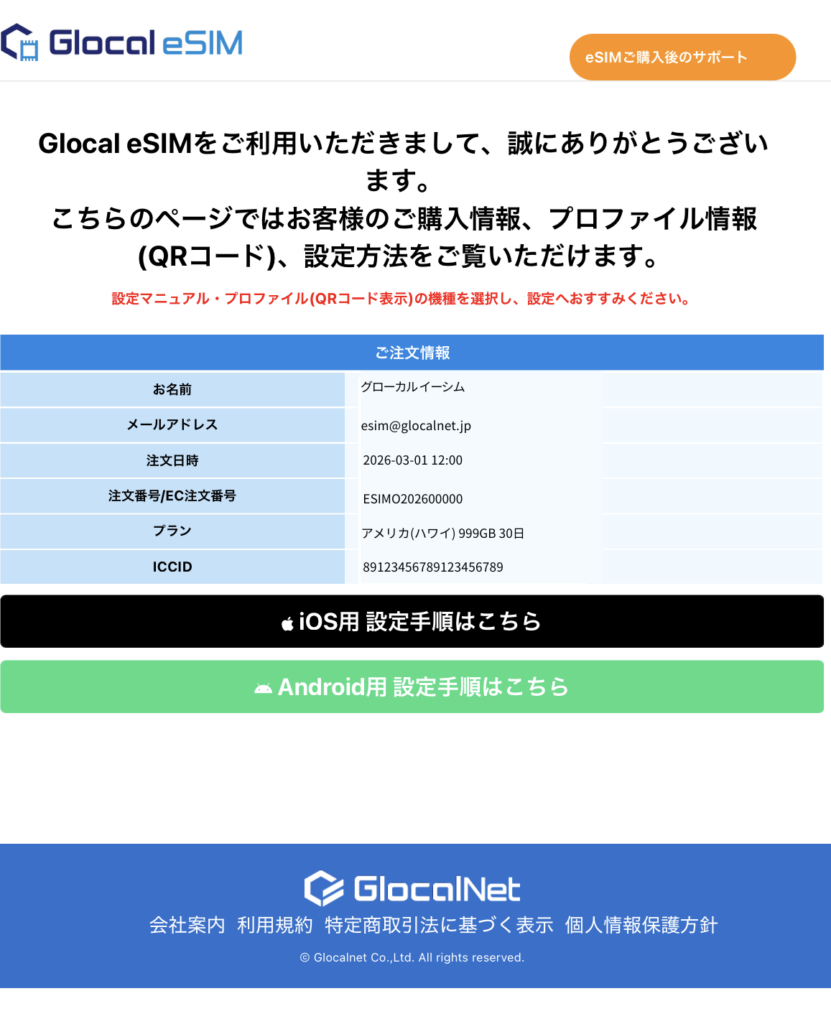
マイページは、Glocal eSIMをご購入いただいたお客様が、購入後に必要となる情報を確認できる専用ページです。
これまで「購入した後にQRコードや設定方法がどこにあるか分からない」「渡航前にもう一度手順を確認したい」といったお声も多くいただいていました。
今回公開したマイページでは、購入後の情報をまとめて確認できることで、より安心してeSIMをご利用いただけます。
マイページでできること
マイページでは、以下の情報をまとめて確認できます。
- ご注文情報(注文番号・購入日時など)
- ご購入プランの確認
- ICCID(回線識別番号)の確認
- OS別(iOS/Android)の設定マニュアル
- 設定方法の動画
- QRコード(プロファイル情報)の表示
- SM-DP情報/APN情報の確認
- 通信がつながらない場合の対処方法
- よくある質問(FAQ)
- お問い合わせフォーム
購入後に必要な情報がまとまっているため、迷うことなく安心してご利用いただけます。
初心者でも安心!「購入後の不安」を減らすためのマイページです
今回のマイページは、特に以下の点を重視して作られています。
必要な情報がすべて1ページで完結
QRコードや注文番号、プラン情報など、購入後に必要となる情報を1ページに集約しました。
初心者でも安心の設定ガイド(動画付き)
OS別(iOS/Android)の設定手順に加え、設定動画も掲載しているため、初めての方でも安心して進められます。
通信がつながらない場合の対処方法も掲載
よくあるトラブルを事前に確認できるページを用意し、困ったときもすぐに解決に近づけるようになっています。
実際の画面で見る!マイページの使い方
ここからは、マイページを実際にどのように利用するのか、画面の流れに沿ってご紹介します。
STEP1:トップ画面で購入情報を確認する
マイページにアクセスすると、まず「ご注文情報」が表示されます。
ご注文情報では、
- お名前
- メールアドレス
- 注文日時
- 注文番号/EC注文番号
- ご利用プラン
- ICCID
などの購入後に必要な情報をまとめて確認できます。
「注文番号を確認したい」「どのプランを購入したか確認したい」といった場合も、すぐに確認できるため安心です。
STEP2:iOS/Androidを選択する
トップ画面の下部にあるボタンから、お使いの端末に合わせて「iOS」または「Android」を選択します。
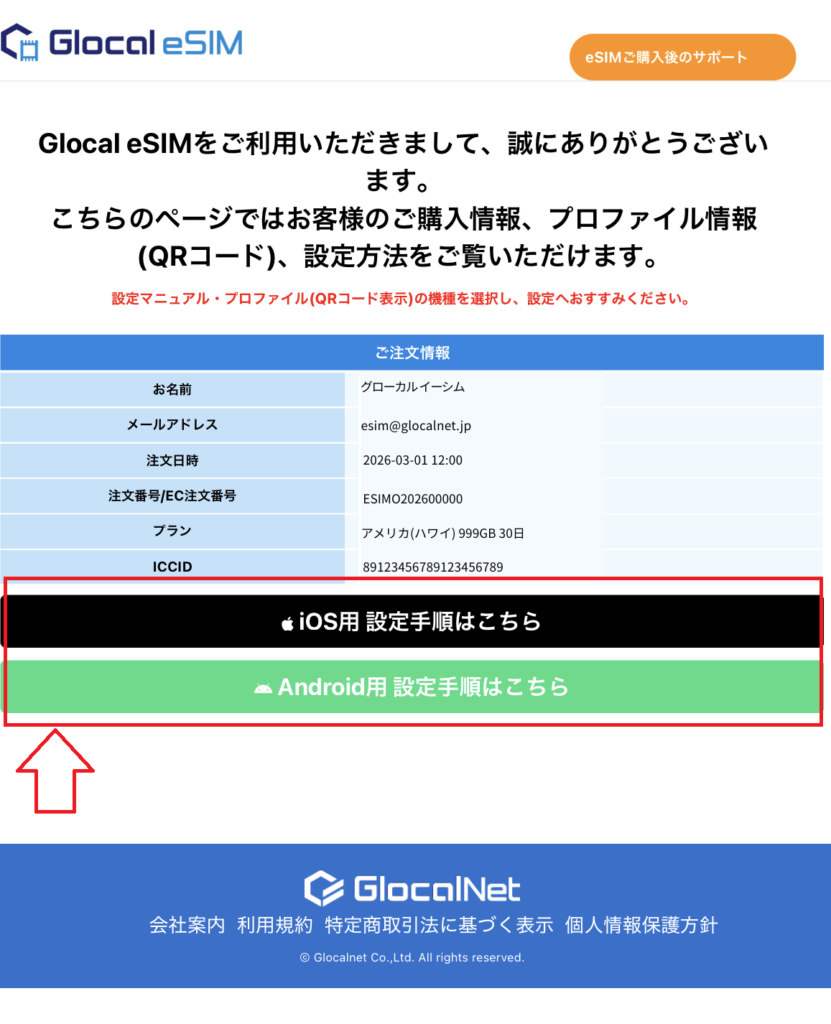
OS別に設定手順が表示されるため、初めてeSIMを利用する方でも迷わず設定を進められます。
STEP3:設定前の確認事項をチェックする
設定マニュアルページでは、インストール前に確認しておくべき注意事項が掲載されています。
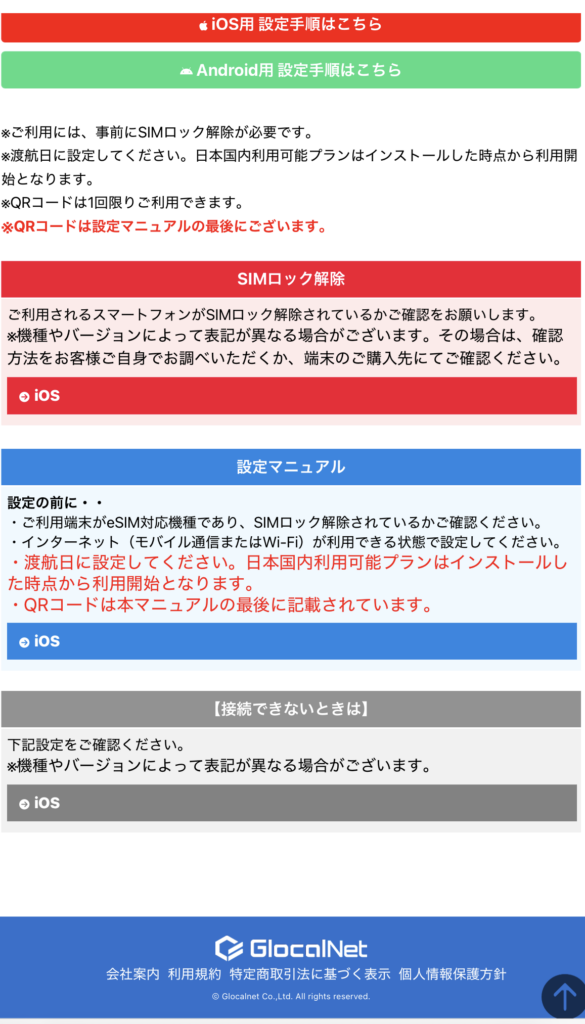
例えば以下のようなポイントです。
- ご利用端末がeSIM対応機種かどうか
- SIMロック解除が必要かどうか
- インストール時に通信環境が必要なこと
- 渡航日に設定すること(海外プランの場合)
- 国内プランはインストール時点で利用開始となること
設定の前に注意点を確認できるため、設定ミスやトラブルを防ぎながら安心して進めることができます。
Glocalnet 軽井沢「設定マニュアル」欄のOSのところを押すことで先に進みます。
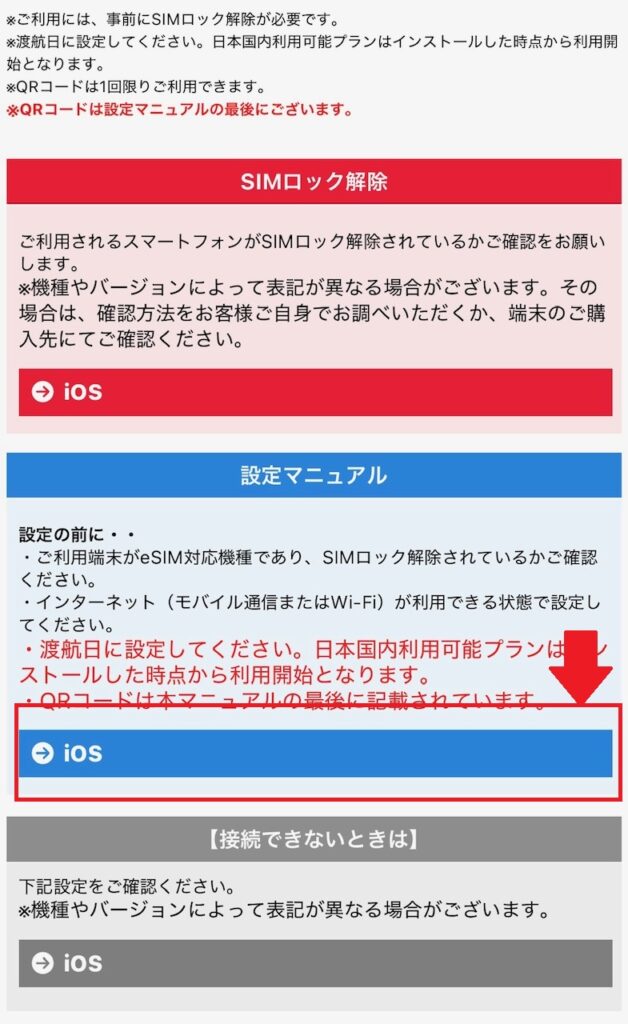
STEP4:設定動画を見ながら手順を進める
設定マニュアルには、文章だけでなく設定動画も掲載しています。
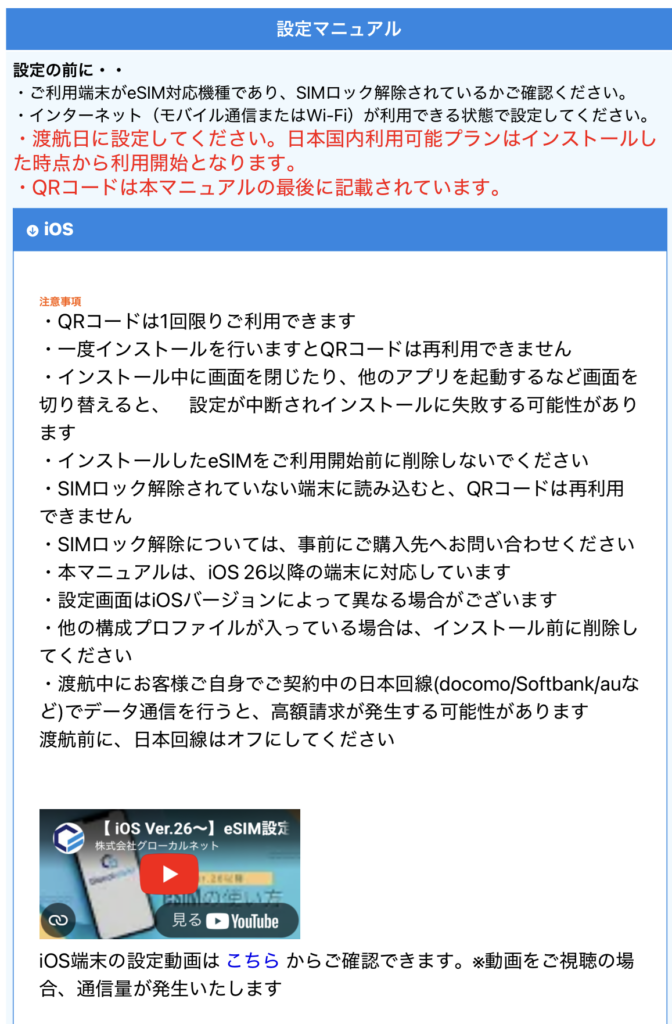
「文章だけだと不安」「実際の画面を見ながら設定したい」という方でも、動画を見ながら手順を進められるため安心です。
STEP5:インストール設定・アクティベート設定を確認する
設定マニュアルでは、インストールからアクティベートまでの流れを順番に確認できます。
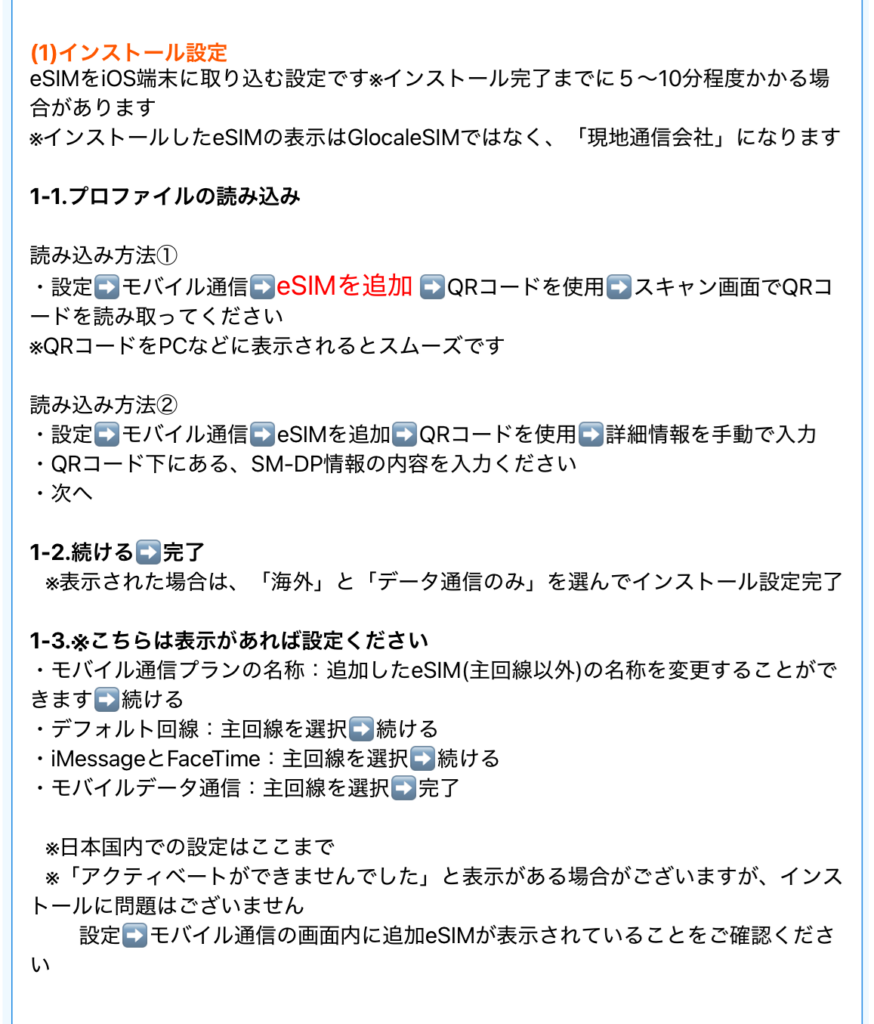
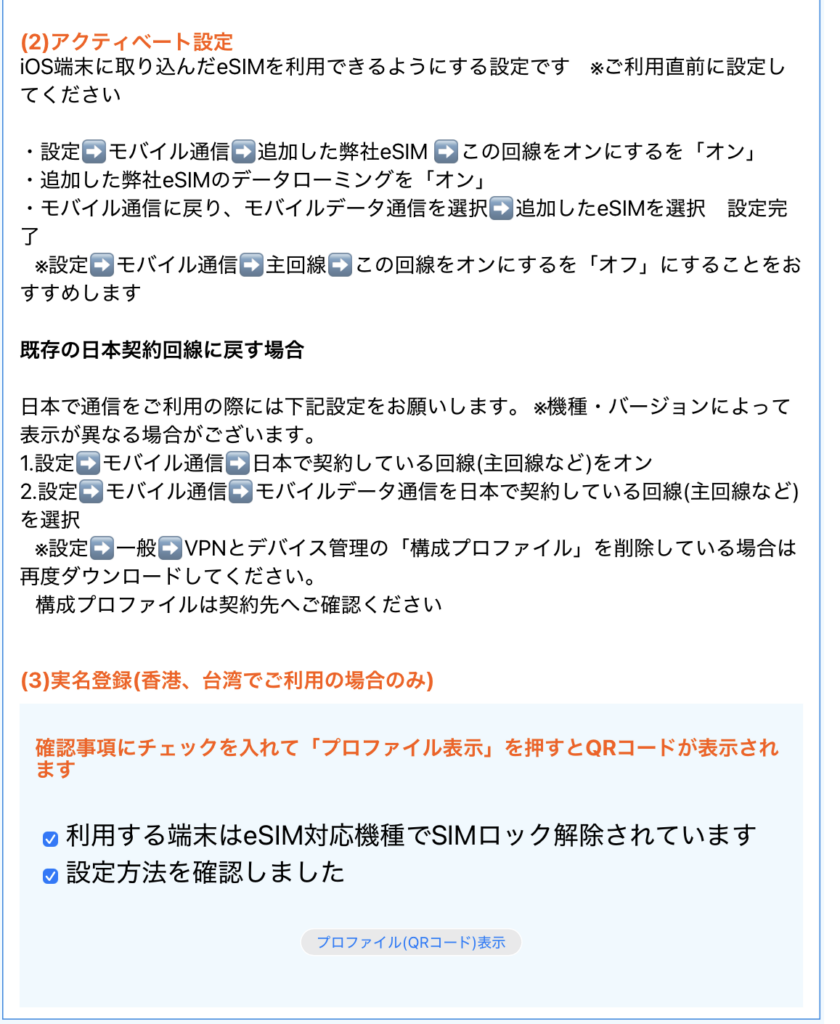
- インストール設定
- アクティベート設定
- 実名登録(必要な国のみ)
という流れで、順番通りに確認できるため、初心者の方でもスムーズに設定できます。
STEP6:QRコード(プロファイル情報)を表示する
設定手順を確認した後は、「プロファイル(QRコード)表示」ボタンからQRコードを表示できます。
Glocalnet 軽井沢確認事項にチェックを入れて、プロファイル表示ボタンを押してください
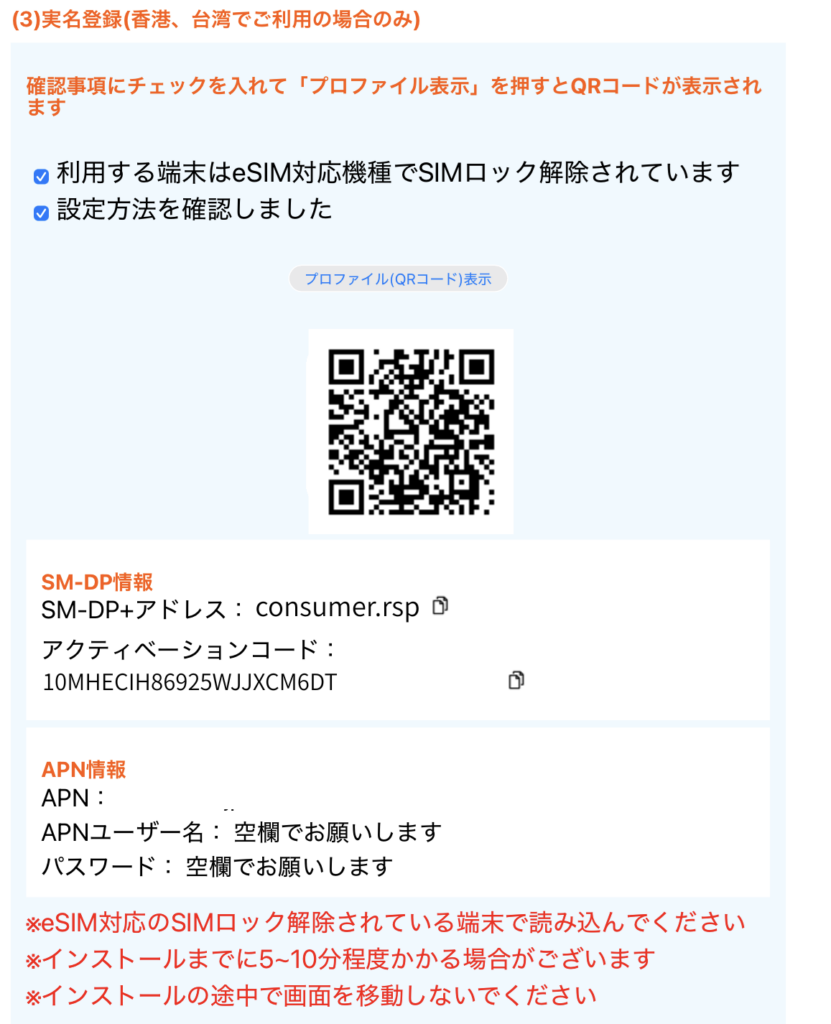
また、QRコードが読み取れない場合に備えて、手動入力用の
- SM-DP情報
- アクティベーションコード
- APN情報
もあわせて確認できるため、万が一の際も安心です。
STEP7:通信がつながらない場合は対処方法を確認する
マイページには「接続できないときは」のページも用意しています。
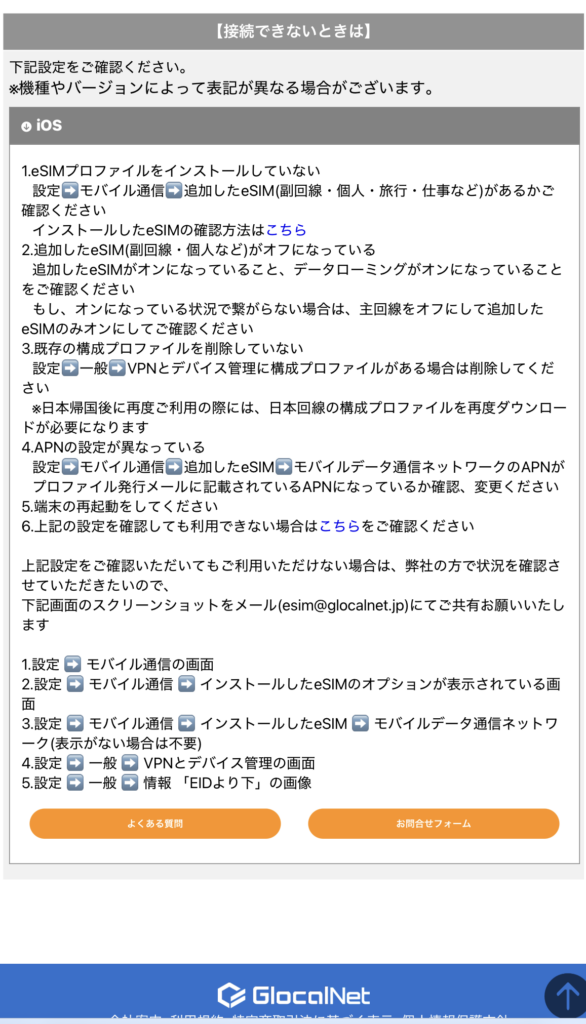
通信がつながらない場合に確認すべきポイント(回線のオン/オフ、APN設定、再起動など)を事前に掲載しているため、よくあるトラブルはご自身で解決できる可能性があります。
また、ページ下部には「よくある質問(FAQ)」「お問い合わせフォーム」へのボタンも用意しており、困ったときもすぐに確認・問い合わせができるようになっています。
まとめ:購入後も安心して使えるGlocal eSIMへ
Glocal eSIMのマイページでは、購入後に必要となる情報がすべて1ページで確認でき、初めての方でも安心して設定できる環境を整えています。
また、通信がつながらない場合の対処方法も事前に掲載しているため、よくあるお困りごとをすぐに確認できるのも特徴です。
今後もお客様にとってより使いやすいサービスを目指し、改善を続けてまいります。
ぜひご購入後はマイページをご活用ください。
今後「アプリ」も公開予定です
現在、より便利にご利用いただける専用アプリも開発中です。
公開時には改めてお知らせいたしますので、ぜひご期待ください。
会員様限定5%オフ!170以上の国と地域で通信が可能!
こちらをクリック↓
グローカルネットでは、電子通信事業者としての経験を活かしたさまざまなサービスを提供中です。
繋ぎ方が分からないなどのお問合せも日本人スタッフが対応します。
お気軽にお問合せください。
オンプレミス環境でも導入できるリモートアクセスVPN『だれリモVPN』の詳細はこちら

ネット環境を問わない『固定IPアドレス付与サービス』の詳細はこちら

海外から日本の動画が見られる『動画視聴VPN』の詳細はこちら


大容量クラウド型モバイルWiFiルーター『Glocal WiFi』の詳細はこちら
日本でも海外でも使える通信『Glocal eSIM』の詳細はこちら

通信商材に特化した通販サイト『GlocalShop』の詳細はこちら

広告カットでスムーズ再生!『Glocal ADクリーナー』の詳細はこちら
#GlocaleSIM #Glocalnet #グローカルネット