
 社員T
社員T最近、「リモートワークの設定でIPアドレスが必要になった」とか、「オンラインゲームでIPアドレスの入力を求められた」って理由で、
急にIPアドレスを確認しなきゃいけなくなって、困っている方が多いみたいです。
 Glocalnet 軽井沢
ありますね。
ITに詳しくないと、「IPアドレスって何?」とか、「どうやって調べればいいの?」って戸惑ってしまいますよね。
社員Tそうなんです。
言葉は聞いたことがあっても、種類がいろいろあって難しそうで、手が止まってしまう方も多いみたいで……。
Glocalnet 軽井沢そこでこの記事では、IT初心者の方でも安心して作業できるように、
以下のポイントを分かりやすく解説していきます!
この記事を読めば、誰でも簡単に自分のIPアドレスを確認し、それが固定IPアドレスなのかどうかを判断できるようになりますよ!
あなたのグローバルIPアドレス
Webサイトにアクセスするだけで、あなたの現在の「グローバルIPアドレス」を簡単に確認できます。
グローバルIPアドレスは、インターネット上におけるあなたの住所のようなものです。 以下の代表的な確認サイトにアクセスして、表示される数字の羅列を確認してみましょう。
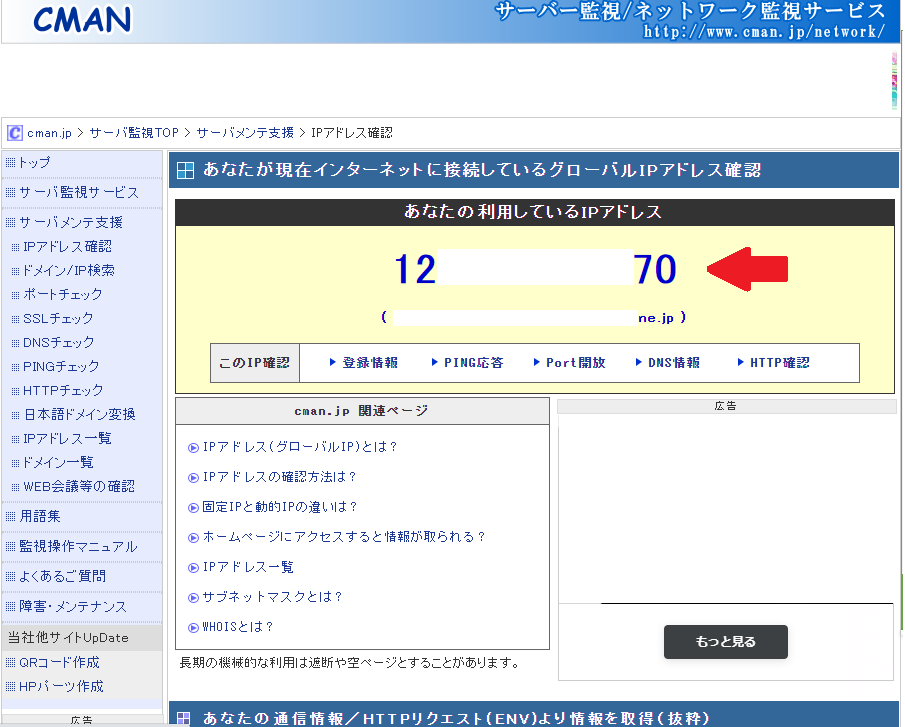
サイトに表示された「あなたのIPアドレス」や「現在接続している場所(IPアドレス)」が、今お使いのグローバルIPアドレスです。
IPアドレスの基本知識
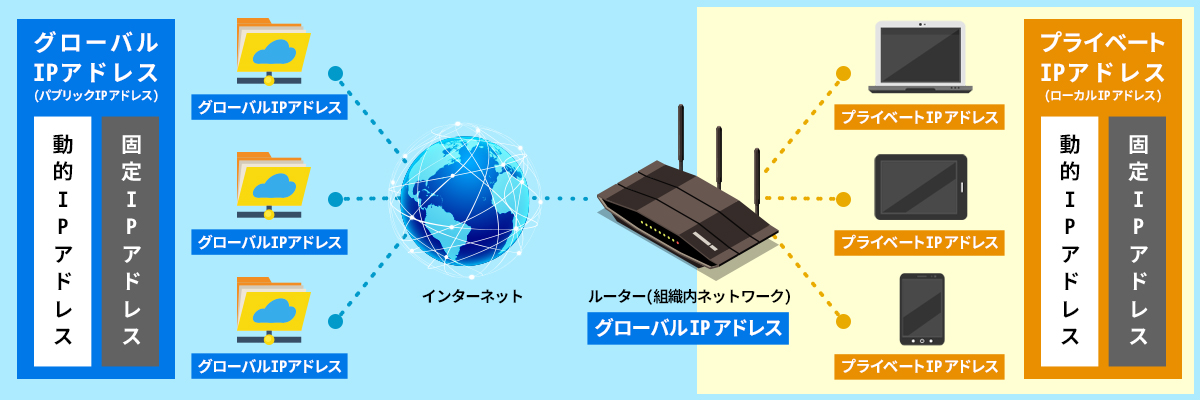
IPアドレスの確認方法を見る前に、基本的な言葉の意味を知っておくと、今後の作業がスムーズに進みます。ここでは「グローバルIPとプライベートIP」「固定IPと動的IP」という2つの重要な違いについて解説します。
 Glocalnet 軽井沢
IPアドレスそのものの意味や、グローバルIP・プライベートIPの違いを基礎から知りたい方は、以下の記事も参考にしてください

グローバルIPとプライベートIPの違い
IPアドレスには、世界に一つだけの「グローバルIPアドレス」と、特定のネットワーク内だけで使われる「プライベートIPアドレス」の2種類があります。
- グローバルIPアドレス
インターネットに接続する際に、プロバイダから割り当てられる世界で重複しないIPアドレスです。インターネット上の「住所」に例えられ、外部のサーバーと通信する際に使われます。先ほど確認サイトで表示されたのが、このグローバルIPアドレスです。
- プライベートIPアドレス
自宅や会社など、限られたネットワーク(LAN)内で使われるIPアドレスです。ルーターを介して、接続されているPCやスマートフォン、プリンターなどに割り当てられます。マンションの「部屋番号」のようなもので、他のネットワーク内では同じ番号が使われていることもあります。
固定IPと動的IPの違い
グローバルIPアドレスは、割り当てられる方法によって「固定IP」と「動的IP」に分かれます。
- 固定IPアドレス 常に同じIPアドレスが割り当てられるのが固定IPアドレス
です。一度設定すれば、インターネットに接続し直してもIPアドレスが変わりません。プロバイダの有料オプションサービスとして提供されることがほとんどです。
- 動的IPアドレス インターネットに接続するたびに、IPアドレスが変わる可能性があるのが動的IPアドレス
です。ルーターの再起動などでIPアドレスが変更されることがあります。一般的な家庭用インターネット契約では、この動的IPアドレスが割り当てられています。
Glocalnet 軽井沢固定IPアドレスの仕組みやメリットについては、
以下の記事で詳しく解説しています。

デバイス別IPアドレスの確認方法
ここでは、各デバイスで「プライベートIPアドレス」を確認する手順を解説します。グローバルIPアドレスは、どのデバイスからでも先ほど紹介した確認サイトで調べることができます。
Windows PCでの確認方法
Windows 11やWindows 10での確認方法を2通り紹介します。
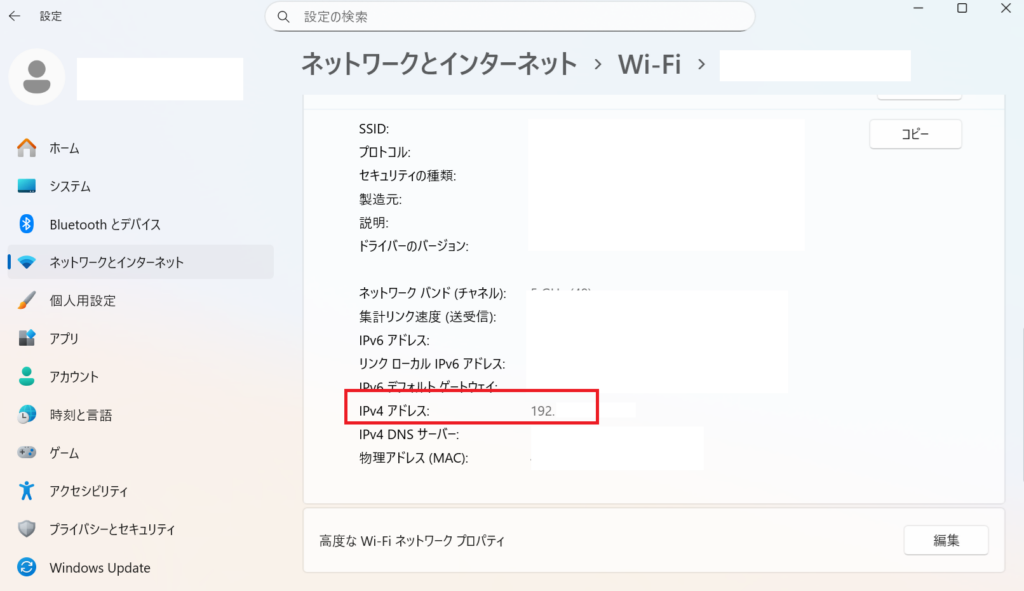
設定画面から確認する手順
- スタートボタンを右クリックし、「設定」を選択します。
- 左側のメニューから「ネットワークとインターネット」をクリックします。
- 接続しているネットワークの種類(「Wi-Fi」または「イーサネット」)を選択します。
- 接続中のネットワーク名の横にある「プロパティ」をクリックします。
- 画面を下にスクロールし、「IPv4 アドレス」の項目に表示されている数字がプライベートIPアドレスです。
コマンドプロンプトでの確認
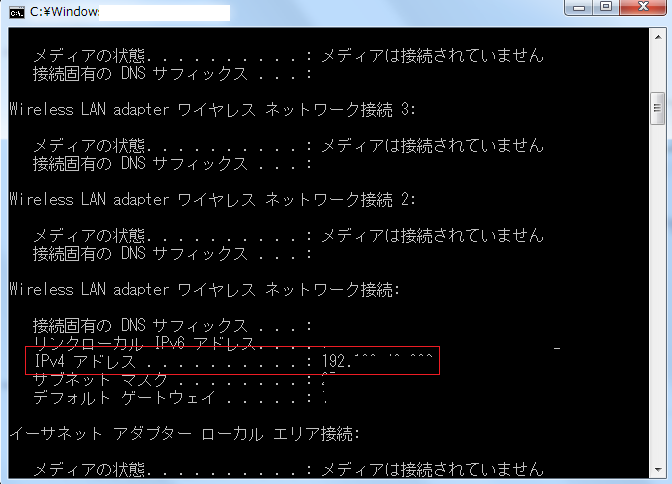
より専門的な方法ですが、コマンドを使えば素早く確認できます。
- スタートボタンの隣にある検索ボックスに「cmd」と入力し、「コマンドプロンプト」を起動します。
- 黒い画面が表示されたら、「
ipconfig」と入力してEnterキーを押します。 - 表示された情報の中から、現在利用しているネットワーク(「ワイヤレス LAN アダプター Wi-Fi」など)を探します。
- その中にある「IPv4 アドレス」の項目がプライベートIPアドレスです。
Macでの確認方法
Macでの確認方法を2通り紹介します。
システム設定から確認する手順
- 画面左上のAppleメニューから「システム設定」を選択します。
- 左側のメニューから「ネットワーク」をクリックします。
- 現在接続しているネットワーク(Wi-Fiなど)を選択します。
- 「IPアドレス」の項目に表示されている数字がプライベートIPアドレスです。
ターミナルでの確認
コマンドで確認する方法です。
- 「Finder」→「アプリケーション」→「ユーティリティ」フォルダの中にある「ターミナル」を起動します。
- ターミナル画面で「
ifconfig | grep "inet "」と入力し、Enterキーを押します。 - いくつか表示されるIPアドレスのうち、「192.168.〜」や「10.〜」などで始まるものが、通常プライベートIPアドレスです。
iPhoneでの確認方法
iPhoneでWi-Fiに接続している場合のプライベートIPアドレスは、以下の手順で確認できます。
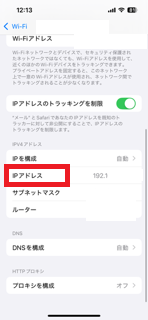
- 「設定」アプリを開きます。
- 「Wi-Fi」をタップします。
- 現在接続しているWi-Fiネットワーク名の右側にある「i」マークをタップします。
- 「IPv4アドレス」の項目にある「IPアドレス」がプライベートIPアドレスです。
Androidでの確認方法
AndroidスマートフォンでWi-Fiに接続している場合のプライベートIPアドレスは、以下の手順で確認できます。 ※お使いの機種やOSのバージョンによって表示が若干異なる場合があります。
- 「設定」アプリを開きます。
- 「ネットワークとインターネット」または「接続」をタップします。
- 「インターネット」または「Wi-Fi」をタップします。
- 現在接続しているWi-Fiネットワーク名の右側にある歯車マークをタップします。
- 「詳細設定」を開くと、「IPアドレス」の項目にプライベートIPアドレスが表示されます。
グローカルネットが提供するGlocal VPN『固定IPアドレス付与サービス』なら
初期費用・初月利用料金が無料で1アカウント月額660円(税込)からお試しできます。
固定IPアドレスか判別する方法
自分のグローバルIPアドレスが「固定」なのか「動的」なのかを判別するには、いくつかの方法があります。
プロバイダの契約情報で確認
最も確実な方法は、インターネットを契約しているプロバイダの情報を確認することです。 契約時に送られてきた書類や、プロバイダの会員専用サイトにログインして契約内容を確認しましょう。「固定IPオプション」や「スタティックIPサービス」といった項目があれば、固定IPアドレスを利用しています。自分で申し込んだ覚えがなければ、ほとんどの場合は動的IPアドレスです。
ルーターの再起動でIPアドレスの変動を確認
これは簡易的な判別方法です。
- まず、CMANなどのIPアドレス確認サイトにアクセスし、現在のグローバルIPアドレスをメモします。
- 次に、インターネットに接続しているルーターの電源コードを抜きます。
- 1〜2分ほど待ってから、再度電源コードを差し込み、ルーターが再起動するのを待ちます。
- PCやスマホがインターネットに再接続されたら、もう一度同じIPアドレス確認サイトにアクセスします。
- メモしたIPアドレスと新しいIPアドレスを比較して、数字が変わっていれば「動的IPアドレス」です。変わっていなければ「固定IPアドレス」の可能性が高いと言えます。
ただし、プロバイダによってはルーターを再起動しただけではIPアドレスが変わらない場合もあるため、あくまで目安として考えましょう。
固定IPオプションの契約状況を確認
前述の通り、固定IPアドレスは通常、月額料金のかかる有料オプションです。プロバイダの料金明細を見て、基本料金以外に「固定IPオプション料金」のような項目がないか確認してみてください。そのような請求がなければ、動的IPアドレスを利用している可能性が非常に高いです。
固定IPアドレスの主な利用シーン
そもそも、なぜ固定IPアドレスが必要になるのでしょうか?主に以下のような専門的な用途で利用されます。
自宅サーバーの公開・運用
自宅のPCをWebサーバーやファイルサーバーとして使い、外部からアクセスできるようにする場合、IPアドレスが固定されている必要があります。IPアドレスが変わってしまうと、外部から接続できなくなるためです。
IP制限のあるリモートアクセス
セキュリティを高めるため、特定のIPアドレスからしか会社のシステムにアクセスできないように制限(IPアドレス制限)している企業があります。このような環境で在宅勤務をする場合、自宅のIPアドレスを会社のシステムに登録する必要があるため、固定IPアドレスが求められます。
Webカメラ・監視カメラの遠隔確認
外出先から自宅に設置したペットカメラや監視カメラの映像を確認したい場合、固定IPアドレスがあれば設定が簡単かつ確実になります。IPアドレスが変わらないため、いつでも同じアドレスにアクセスして映像を見ることができます。
グローカルネットが提供するGlocal VPN『固定IPアドレス付与サービス』なら
初期費用・初月利用料金が無料で1アカウント月額660円(税込)からお試しできます。
固定IPアドレス確認のよくある質問
最後に、IPアドレスの確認に関するよくある質問にお答えします。
- 固定IPアドレスとは何ですか?
-
固定IPアドレスとは、常に同じIPアドレスを利用できるサービスです。
通常のインターネット接続ではIPアドレスが変わることがありますが、固定IPなら接続のたびにIPアドレスが変わりません。そのため、リモートアクセスやアクセス制限、サーバー運用など、IPアドレスを固定する必要がある用途で利用されています。
- 固定IPと動的IPの違いは何ですか?
-
はい。固定IPは法人だけでなく個人でも利用できます。
例えば、在宅勤務で会社へリモート接続したい方、自宅のNASやネットワークカメラへ安全にアクセスしたい方、オンラインゲームやサーバー運用を行う方などにも利用されています。
- 固定IPはプロバイダーを変更しても利用できますか?
-
VPN型の固定IPサービスであれば、プロバイダーや回線事業者が変わっても利用できる場合があります。
Glocalnetの「かんたん固定IPアドレス」「せんぞく固定IPアドレス」は、インターネット回線に依存しないVPN型サービスのため、回線変更後も同じ固定IPアドレスを利用できます。
- 固定IPは個人でも利用できますか?
-
はい。固定IPは法人だけでなく個人でも利用できます。
例えば、在宅勤務で会社へリモート接続したい方、自宅のNASやネットワークカメラへ安全にアクセスしたい方、オンラインゲームやサーバー運用を行う方などにも利用されています。
- 自分のIPアドレスはどこで確認できますか?
-
現在利用しているグローバルIPアドレスは、IPアドレス確認サイトを利用することで簡単に確認できます。
また、WindowsやMacのネットワーク設定からローカルIPアドレスを確認することも可能です。なお、インターネット上で表示されるIPアドレスは、通常グローバルIPアドレスを指します。
- 固定IPかどうかを確認する方法はありますか?
-
はい。IPアドレス確認サイトで現在のIPアドレスを確認し、時間を空けて再度確認することで判断できます。
接続を切断・再接続したり、ルーターを再起動したりしても同じIPアドレスが表示される場合は、固定IPを利用している可能性があります。一方、IPアドレスが変わる場合は、動的IPである可能性が高いでしょう。
- IPアドレスが変わる原因は何ですか?
-
IPアドレスは、利用しているインターネット回線やプロバイダーの設定によって変わることがあります。
例えば、ルーターの再起動や回線の再接続、一定期間ごとのIPアドレス再割り当てなどが主な原因です。常に同じIPアドレスを利用したい場合は、固定IPサービスの利用を検討するとよいでしょう。
IPアドレス確認サイトは安全?
CMANや確認くんといった有名なIPアドレス確認サイトは、アクセスしたユーザーのIPアドレスやブラウザ情報などを表示するだけのシンプルな仕組みであり、一般的に安全に利用できます。これらのサイトを利用したことで、直接的な被害を受ける可能性は極めて低いです。ただし、サイト内に表示される広告や、不審なリンクはクリックしないように注意しましょう。
IPアドレスが他人に知られると危険?
「グローバルIPアドレスが知られただけで、すぐに住所や氏名などの個人情報がすべて漏洩する」ということはありません。IPアドレスから分かるのは、おおよその接続地域(都道府県レベル)や利用しているプロバイダ名までです。 しかし、サイバー攻撃の標的になるリスクはゼロではありません。不特定多数の人が見る掲示板などに、安易に自分のIPアドレスを書き込むのは避けるべきです。
スマホのIPアドレスは固定できる?
ドコモ、au、ソフトバンクといった大手キャリアのモバイルデータ通信(4G/5G)では、基本的に固定IPアドレスは提供されていません。接続するたびにIPアドレスが変わる動的IPアドレスです。 一部の法人向けサービスや、特定のMVNO(格安SIM)がオプションとして固定IPサービスを提供している場合がありますが、個人での利用は一般的ではありません。
Glocalnet 軽井沢なお、IPアドレスを固定したい場合は、固定IPアドレスサービスの利用が必要です。
グローカルネットでは、スマホでも固定IPアドレスが利用できるサービス「かんたん固定IPアドレス」「せんぞく固定IPアドレス」を展開中です!
まとめ
今回は、固定IPアドレスの確認方法について、初心者の方にも分かりやすく解説しました。
- グローバルIPアドレスの確認 CMANなどの確認サイトにアクセスするだけでOK。
- プライベートIPアドレスの確認 PCやスマホの「設定」画面から確認できる。
- 固定IPかどうかの判別 プロバイダの契約内容を確認するのが最も確実。自分で有料オプションを申し込んでいなければ、ほとんどが動的IP。
IPアドレスという言葉に戸惑っていた方も、この記事の手順通りに進めれば、必要な情報をすぐに見つけられるはずです。リモートワークの設定やサービス利用でIPアドレスの確認が必要になった際に、ぜひお役立てください。
グローカルネットが提供するGlocal VPN『固定IPアドレス付与サービス』なら
初期費用・初月利用料金が無料で1アカウント月額660円(税込)からお試しできます。
グローカルネットでは、電子通信事業者としての経験を活かしたさまざまなサービスを提供中です。
繋ぎ方が分からないなどのお問合せも日本人スタッフが対応します。
お気軽にお問合せください。

オンプレミス環境でも導入できるリモートアクセスVPN『だれリモVPN』の詳細はこちら

ネット環境を問わない『固定IPアドレス付与サービス』の詳細はこちら

海外から日本の動画が見られる『動画視聴VPN』の詳細はこちら


大容量クラウド型モバイルWiFiルーター『Glocal WiFi』の詳細はこちら

日本でも海外でも使える通信『Glocal eSIM』の詳細はこちら

通信商材に特化した通販サイト『GlocalShop』の詳細はこちら

広告カットでスムーズ再生!『Glocal ADクリーナー』の詳細はこちら

#IPアドレス #固定IPアドレス #Glocalnet #グローカルネット