 社員T
Google ChromeでWebサイトを見ていると、広告がたくさん出てきて困ることがあるんです。スマホでも広告を消せるんでしょうか?
 Glocalnet 軽井沢
はい!Chromeには標準の広告制限機能があり、PCでは拡張機能を使う方法もあります。ただし、すべての広告を消せるわけではありません。
社員Tなるほど!AndroidとiPhoneでは設定方法も違うんですか?
Glocalnet 軽井沢そうなんです。この記事ではPC・Android・iPhoneそれぞれの広告ブロック設定と、おすすめのツールを分かりやすく紹介しますね!
PCのChromeで広告をブロックする方法
PCのGoogle Chromeで広告をブロックするには、「拡張機能」と呼ばれる追加プログラムを導入するのが最も簡単で効果的です。
拡張機能とは、Chromeブラウザに新しい機能を追加するためのツールです。数多くの広告ブロック用の拡張機能が無料で提供されており、数クリックで簡単にインストールできます。
おすすめ無料拡張機能「AdBlock」
数ある広告ブロックツールの中でも、特に世界中で利用者が多く、初心者にもおすすめなのが「AdBlock」です。
AdBlockとは、Webサイト上のバナー広告、ポップアップ広告、動画広告などを自動的に非表示にしてくれる、非常に人気の高い無料の拡張機能です。設定もシンプルで、一度インストールすればほとんど何もしなくても広告をブロックし続けてくれます。
複数の端末で広告対策をしたい方には
Chromeの拡張機能は無料で手軽に利用できますが、基本的にはインストールしたブラウザでの利用が中心です。
一方、Glocal ADクリーナーはスマホ・PCなど最大3台まで対応しており、複数の端末で広告対策をしたい方にもおすすめです。
30日間の無料体験があるので、自分の利用環境で効果を確かめてから検討できます。
拡張機能のインストールと初期設定の手順
ここでは、「AdBlock」を例に、Chromeに拡張機能を追加する手順を解説します。他の拡張機能でも手順はほとんど同じです。
Chromeウェブストアにアクセスする まず、Google Chromeで「Chromeウェブストア」にアクセスします。 (参考: https://chromewebstore.google.com/ )
「AdBlock」を検索する 左上にある検索窓に「AdBlock」と入力し、Enterキーを押します。検索結果の中から「AdBlock」— 最高峰の広告ブロッカー」を見つけてクリックします。
「Chromeに追加」をクリックする 右上に表示される青い「Chromeに追加」ボタンをクリックします。「『AdBlock』を追加しますか?」という確認画面が表示されたら、「拡張機能を追加」をクリックしてください。
インストール完了 数秒待つとインストールが完了し、ブラウザの右上にAdBlockのアイコンが表示されます。これだけで、基本的な広告ブロックの設定は完了です。Webサイトを閲覧して、広告が消えているか確認してみましょう。
特定のサイトで広告を許可する設定方法
広告ブロックは便利ですが、サイトによっては「広告を非表示にするとコンテンツが見られない」「応援したいサイトだから広告収入に貢献したい」というケースもあります。
そんな時は、特定のサイトだけ広告表示を許可(ホワイトリスト登録)できます。
- 広告を許可したいサイトを開きます。
- ブラウザ右上のAdBlockアイコンをクリックします。
- 表示されたメニューの中から「このサイトでは一時停止」または「このドメインのページの広告をブロックしない」といった項目を選択します。
これで、そのサイトを閲覧している時だけ広告が表示されるようになります。
スマホで広告をブロックする方法
スマートフォン(iPhone/Android)でも、いくつかの設定やアプリを利用することで広告をブロックできます。OSごとに設定方法が少し異なるため、お使いのスマホに合わせて確認してください。
Androidでの広告ブロック設定手順
Android版Chromeには、ポップアップや煩わしい広告を制限する機能が標準搭載されています。
- Chromeの設定を開く
Chrome右上の「︙」→「設定」をタップします。 - ポップアップをブロックする
「サイトの設定」→「ポップアップとリダイレクト」を開き、ブロックする設定にします。 - 広告の設定を確認する
「サイトの設定」にある「煩わしい広告」などの項目を確認し、広告のブロックを有効にします。
これらの設定でポップアップや煩わしい広告を減らせます。ただし、すべてのWeb広告を非表示にできるわけではありません。
iPhone版Chromeでできる広告ブロック設定
iPhone版Chromeでは、標準機能でポップアップ広告をブロックできます。ただし、PC版Chromeのように広告ブロック用の拡張機能を追加することはできません。
- Chromeの設定を開く
Chromeアプリの「…」→「設定」をタップします。 - ポップアップのブロックを有効にする
「コンテンツの設定」→「ポップアップのブロック」をオンにします。
この設定で突然開くポップアップを抑えられますが、Webサイト内のバナー広告など、すべての広告を非表示にできるわけではありません。
Android版とiPhone版の違い
Android版とiPhone版のChromeでは、利用できる広告ブロック機能に違いがあります。
| 機能 | Android版Chrome | iPhone版Chrome |
|---|---|---|
| ポップアップのブロック | ○ | ○ |
| 煩わしい広告の制限 | ○ | △(標準機能は限定的) |
| Chrome拡張機能の追加 | × | × |
| 専用アプリによる広告対策 | ○ | ○(対応方式による) |
※ ○=対応、△=一部対応、×=非対応。専用アプリでブロックできる広告の種類は、アプリやOSによって異なります。
Android・iPhoneともに、Chromeの標準設定だけではブロックできない広告もあります。
Webサイトの広告をさらに減らしたい場合は、専用の広告ブロックアプリを利用する方法もあります。ただし、対応できる広告の種類はアプリによって異なります。
スマホ向けおすすめ広告ブロックアプリ
iPhone・Androidともに、Chromeの標準設定だけではブロックできない広告もあります。
Webサイトの広告をさらに減らしたい場合は、専用の広告ブロックアプリを利用するのもおすすめです。
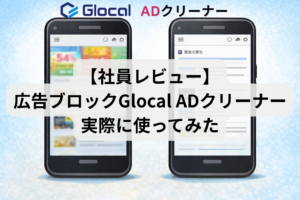
なかでも「Glocal ADクリーナー」は、スマホ・PCに対応し、最大3台まで利用できる広告ブロックサービス。通信端末修理費用保険も付いています。
30日間の無料体験があるので、まずは普段使っているサイトで広告がどのくらい減るか試してみるのもよいでしょう。
広告ブロックのメリット・デメリット
広告ブロックツールは非常に便利ですが、利用する前にメリットとデメリットの両方を理解しておくことが大切です。
メリットは表示高速化と通信量の節約
広告をブロックすることには、主に以下のようなメリットがあります。
- ページの表示速度が向上する 広告データを読み込む必要がなくなるため、Webページの表示が格段に速くなります。
- データ通信量を節約できる 動画広告などは特にデータ通信量を消費します。広告をブロックすることで、スマートフォンの通信量(ギガ)の節約につながります。
- バッテリー消費を抑えられる 広告の読み込みや表示にかかる処理がなくなるため、特にスマホでのバッテリー持ちが良くなる効果が期待できます。
- セキュリティが向上する 広告の中には、ウイルスに感染させたり、個人情報を盗んだりする悪質なもの(マルウェア広告)も紛れています。広告ごとブロックすることで、こうしたリスクを未然に防ぐことができます。
デメリットはサイト表示の崩れや機能不全
一方で、広告ブロックには注意すべき点もあります。
- サイトの表示が崩れることがある 広告が表示されることを前提に作られているサイトでは、広告を非表示にするとレイアウトが崩れてしまうことがあります。
- 一部のコンテンツが利用できなくなる 特定のボタンや動画などが広告ブロック機能によって誤って消されてしまい、サイトの機能が正常に利用できなくなる場合があります。
- サイト運営者の収益を妨げる 多くのWebサイトは、広告収入によって運営されています。広告をブロックするということは、そのサイトの運営を間接的に妨げてしまう可能性があることを意味します。
もし表示が崩れたり、応援したいサイトだったりする場合は、前述した「特定のサイトで広告を許可する設定」を活用しましょう。
広告ブロックツールの安全性と違法性
「広告ブロックツールって、使っても大丈夫?違法じゃないの?」と心配になる方もいるかもしれません。
結論から言うと、個人が広告ブロックツールを利用すること自体は違法ではありません。 安心して利用できます。
ただし、注意点として、広告ブロッカーになりすました悪質な偽物アプリや拡張機能も存在します。必ず公式サイトや公式ストア(Chromeウェブストア、App Storeなど)から、評価が高く信頼できるツールをダウンロードするようにしましょう。
設定しても広告が消えない方へ
Chromeの標準設定だけでは防げない広告もあります。
Glocal ADクリーナーなら、スマホ・PCなど最大3台で広告対策ができます。
30日間無料で、まずは使い心地を試してみませんか?
おすすめ無料広告ブロックツール比較
ここでは、無料で利用できる人気の広告ブロックツールを、PC向けとスマホ向けに分けてご紹介します。
PC(Chrome)向け拡張機能3選
AdBlock Plus (ABP)
- 特徴 広告ブロック拡張機能の草分け的存在で、非常に多くのユーザーに利用されています。細かなフィルタ設定など、カスタマイズ性が高いのが特徴です。「控えめな広告」を許可する設定がデフォルトでオンになっており、ウェブの生態系を壊さない配慮もされています。
- 公式サイト https://adblockplus.org/ja/
uBlock Origin Lite
- 特徴 uBlock Origin Liteは、Google Chromeの新しい拡張機能の仕組み「Manifest V3」に対応した無料の広告ブロックツールです。広告やトラッキングを軽減でき、比較的シンプルな操作で利用できます。
- 注意点 従来版のuBlock Originは現在のChromeでは利用できないため、ChromeユーザーはLite版を選びましょう。ただし、従来版とは機能や設定方法が一部異なり、すべての広告をブロックできるわけではありません。
- 公式サイト uBlock Origin Lite 公式プロジェクト
AdGuard AdBlocker
- 特徴 広告ブロックだけでなく、トラッキング(追跡)防止やフィッシングサイトからの保護など、プライバシー保護機能が充実しています。広告以外のセキュリティ面も強化したい方に最適なツールです。
- 公式サイト https://adguard.com/ja/adguard-browser-extension/overview.html
スマホ向けアプリ・ブラウザ2選
AdGuard (iPhone/Android)
- 特徴 PC版同様、強力な広告ブロック機能とプライバシー保護機能を持つアプリです。無料版でもSafari(iPhone)やChrome(Android)の広告を効果的にブロックできます。有料版にアップグレードすると、アプリ内広告など、より広範囲の広告に対応できます。
- 公式サイト https://adguard.com/ja/welcome.html
Glocal ADクリーナー (iPhone/Android)
- 特徴 Glocal ADクリーナーは、株式会社グローカルネットが提供する広告ブロックサービスです。スマホ・PCなど最大3台まで利用でき、Webサイトの煩わしい広告をまとめてブロック。難しい設定が苦手な方でも手軽に利用できます。
無料の広告ブロック機能だけでは物足りない方や、複数の端末で広告対策をしたい方にもおすすめです。
さらに、30日間の無料体験と通信端末修理費用保険が付いているのも特徴。まずは普段利用しているサイトで、広告ブロックの効果を試してみましょう。
※広告の種類や利用環境によってはブロックできない場合があります。保険の適用には所定の条件があります。 - 公式サイト Glocal ADクリーナー公式サイト
Brave (広告ブロック機能内蔵ブラウザ)
- 特徴 Braveは、広告ブロックとトラッキング防止機能が標準で組み込まれているWebブラウザです。アプリをインストールして、普段使っているChromeの代わりにBraveブラウザを使うだけで、自動的に広告がブロックされます。設定の手間をかけたくない方に最適です。
- 公式サイト https://brave.com/ja/
社員T無料の広告ブロックツールも便利ですが、スマホとPCの両方で使えるものがあるといいですね!
Glocalnet 軽井沢それならGlocal ADクリーナーもおすすめですよ。最大3台まで使えて、30日間の無料体験や通信端末修理費用保険も付いています。
広告ブロックは、使いやすさでも選ぼう!
Glocal ADクリーナーは複数端末への対応に加えて通信端末修理費用保険も付いた広告ブロックサービス。
まずは30日間、普段使っているサイトで効果を確かめてみましょう。
広告ブロックに関するよくある質問
最後に、広告ブロックに関して多くの人が疑問に思う点にお答えします。
- YouTubeの広告はブロックできる?
-
PCのChromeでは、広告ブロック用の拡張機能でYouTube広告を非表示にできる場合があります。
ただし、YouTube側の仕様変更によって、これまで使えていたツールが機能しなくなることもあります。
また、スマートフォンのYouTube公式アプリ内の広告は、一般的な広告ブロックツールでは対応が難しい場合があります。
確実に広告なしで視聴したい場合は、YouTube Premiumなどの公式サービスを利用する方法もあります。
- 広告ブロックが効かない・機能しない時の対処法
-
広告ブロックがうまく機能しない場合は、以下の点を確認してみてください。
- ツールやアプリを最新版に更新する 古いバージョンのままだと、新しいタイプの広告に対応できないことがあります。
- フィルタリストを更新する 広告ブロッカーは「フィルタリスト」を元に広告を判断しています。手動でこのリストを更新することで、機能が回復する場合があります。(ツールの設定画面から更新できます)
- 一度無効にしてから再度有効にする 単純な不具合の場合、ツールを一度オフにしてから再度オンにすると直ることがあります。
- 他の拡張機能と干渉していないか確認する 他の拡張機能が、広告ブロッカーの動作を邪魔している可能性があります。一度、他の拡張機能を無効にして試してみてください。
- 気持ち悪い広告を個別に非表示にする方法
-
広告をすべてブロックするのではなく、「不快な広告や興味のない広告だけを減らしたい」という場合もあるでしょう。
その場合は、Googleの「マイ アド センター」という機能が役立ちます。ここでは、自分の興味関心に基づいて広告をカスタマイズしたり、特定のトピック(ギャンブル、アルコールなど)の広告を制限したりできます。
広告のブロックとは異なりますが、表示される広告の質をコントロールしたい方にはおすすめの方法です。 (参考: https://myadcenter.google.com/ )
- Googleの広告は完全にブロックできますか?
-
広告ブロック機能を利用することで、Webサイトなどに表示されるGoogle広告を減らすことができます。
ただし、広告の配信方法やWebサイトの仕様によっては、一部の広告が表示される場合があります。すべてのGoogle広告を完全にブロックできるとは限りません。
- Glocal ADクリーナーでGoogle広告は消せますか?
-
Glocal ADクリーナーを利用すると、Webサイトを閲覧しているときに表示されるGoogle広告をはじめ、さまざまなWeb広告をブロックできます。
アプリをインストールして広告ブロック機能をONにするだけなので、難しい設定は必要ありません。
ただし、広告の種類や配信方法によってはブロックできない場合があります。
- Glocal ADクリーナーを使っても広告が消えない場合は?
-
Glocal ADクリーナーをONにしていても、新しく配信された広告や一部のWebサイト・アプリでは広告が表示される場合があります。
広告が消えない場合は、Glocal ADクリーナーが有効になっているかを確認し、アプリやブラウザの再起動を試してみてください。
- 広告ブロックをONにするとWebサイトが開けなくなることはありますか?
-
Webサイトやアプリによっては、広告ブロック機能が有効になっていることで正常に表示できない場合があります。
ページが真っ白になる、コンテンツが表示されないなどの症状がある場合は、一時的にGlocal ADクリーナーをOFFにして、正常に表示されるか確認してください。
- YouTubeの広告もブロックできますか?
-
YouTubeなど一部のサービスでは、広告と動画コンテンツが同じ仕組みで配信されているため、一般的な広告ブロック機能では広告をブロックできない場合があります。
YouTube広告を消したい場合は、YouTube Premiumなど公式の広告非表示サービスを利用する方法もあります。
まとめ
今回は、PCとスマートフォンでGoogle広告などをブロックする方法について、具体的な手順やおすすめのツールを解説しました。
- PCのChromeでは、拡張機能(AdBlockなど)をインストールするのが最も簡単
- スマホでは、まずOSやChromeの標準設定を見直し、より強力にブロックしたいなら専用アプリ(AdGuardなど)や専用ブラウザ(Brave)を導入するのがおすすめ
- 広告ブロックには、表示高速化などのメリットと、サイト表示の崩れなどのデメリットがある
- ツールは信頼できる公式サイト・ストアからダウンロードすることが重要
広告は多くのサイトにとって重要な収入源ですが、過度な広告は私たちのブラウジング体験を損なう原因になります。
この記事で紹介した方法を参考に、あなたに合った広告ブロック設定を見つけ、ストレスのない快適なインターネットライフを手に入れてください。
広告のストレスを減らして、快適なネット環境へ
自分に合った広告ブロック方法が分からない方は、Glocal ADクリーナーも選択肢のひとつです。
30日間の無料体験で、実際の使い心地を確かめてみてください。
グローカルネットでは、電子通信事業者としての経験を活かしたさまざまなサービスを提供中です。
繋ぎ方が分からないなどのお問合せも日本人スタッフが対応します。
お気軽にお問合せください。

オンプレミス環境でも導入できるリモートアクセスVPN『だれリモVPN』の詳細はこちら

ネット環境を問わない『固定IPアドレス付与サービス』の詳細はこちら

海外から日本の動画が見られる『動画視聴VPN』の詳細はこちら


大容量クラウド型モバイルWiFiルーター『Glocal WiFi』の詳細はこちら

日本でも海外でも使える通信『Glocal eSIM』の詳細はこちら

通信商材に特化した通販サイト『GlocalShop』の詳細はこちら

広告カットでスムーズ再生!『Glocal ADクリーナー』の詳細はこちら